SketchUp相机添加与视角设置详细教程
时间:2026-05-09 | 作者:318050 | 阅读:0在SketchUp中添加相机:以独特视角观察与展示模型
想让你的SketchUp模型“活”起来吗?一个精心设置的相机视角,往往能带来意想不到的观察效果和展示冲击力。
下面这份详细的指南,将带你一步步掌握在SketchUp中添加和设置相机的核心方法。

第一步:打开SketchUp软件
首先,启动SketchUp应用程序。
你可以直接进入一个已经准备好的模型工作界面,或者新建一个空白场景开始练习。
第二步:进入相机工具模式
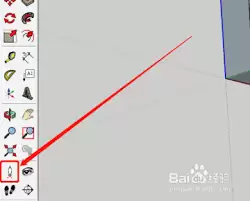
视线移到软件界面上方的工具栏,找到代表“相机”的工具图标并点击。
这个操作会展开一整套与相机操控相关的功能菜单,真正的观察艺术从这里开始。
第三步:调整相机视角
调整视角是控制观察体验的基础,主要涉及三个核心操作:
1. 平移视图
选择“平移”工具(快捷键是H)。
操作很简单:点击鼠标左键并拖动,你的视角就会在水平和垂直方向上平滑移动。这感觉就像在模型空间里自由漫步。
2. 缩放视图
使用“缩放”工具(快捷键是Z)。
向上拖动鼠标可以拉近镜头,放大模型的局部细节;向下拖动则是拉远镜头,便于把握模型的整体布局和规模。
3. 旋转视图
调用“旋转”工具(快捷键是R)。
按住鼠标左键然后旋转,相机视角会围绕模型的中心轴转动。这个功能对于全方位、无死角地检视模型结构至关重要。
第四步:设置相机位置与目标点
当你大致调整好观察角度后,可以进行更精确的定位。这相当于为相机确定一个“拍摄机位”和“注视焦点”。
- 相机位置:在模型空间中,点击你希望放置相机(即观察者眼睛)的那个点。
- 目标点:紧接着,点击你希望相机镜头对准的目标位置。
这两个点的连线,就定义了相机的观察方向和视觉中心。这样一来,你想强调什么、展示什么,就完全明确了。
第五步:保存相机视角
费心调整好的完美视角,当然要保存下来。
操作很直观:当你对当前画面感到满意时,只需通过顶部菜单栏的“相机”菜单,选择“新建相机”选项。系统会提示你为这个视角命名,确认后即可保存。
之后,无论你如何切换视图,只要想快速回到这个预设好的角度,只需再次打开“相机”菜单,从列表中选择对应的相机名称即可一键切换。
这对于制作多视角展示方案或固定汇报视图来说,能极大提升效率。

来源:整理自互联网
免责声明:文中图文均来自网络,如有侵权请联系删除,心愿游戏发布此文仅为传递信息,不代表心愿游戏认同其观点或证实其描述。
相关文章
更多-
- 天价存储新受害者浮现!全球运动相机鼻祖GoPro被逼入绝境
- 时间:2026-06-02
-

- 相机App下载推荐大全
- 时间:2026-06-02
-

- 相机app下载推荐
- 时间:2026-05-19
-

- Chiccam相机如何关闭边框设置
- 时间:2026-05-17
-

- 富士便携相机轻便拍照型号推荐与选购指南
- 时间:2026-05-14
-
- Premiere制作相机快门拍照效果详细教程
- 时间:2026-05-12
-

- Premiere相机快门声效制作教程:一步步教你添加逼真音效
- 时间:2026-05-12
-

- 宠物相机App使用教程从下载到操作全指南
- 时间:2026-05-11
精选合集
更多大家都在玩
大家都在看
更多-

- 蓝宝石显卡海外版支持查询指南
- 时间:2026-06-03
-

- 优派显示器切换HDR显示模式的方法
- 时间:2026-06-03
-

- 惠而浦空调F6故障码是否引发跳停机
- 时间:2026-06-03
-

- 三国志王道天下地形机制详解
- 时间:2026-06-03
-

- OPPO Reno4手机截屏后编辑功能设置方法完整步骤教程
- 时间:2026-06-03
-

- 华硕主板BIOS设置保存失败原因与解决
- 时间:2026-06-03
-

- vivo手机实拍对焦快不快?真实实测告诉你答案
- 时间:2026-06-03
-

- 曙光纪元手游礼包码大全
- 时间:2026-06-03