Premiere制作相机快门拍照效果详细教程
时间:2026-05-12 | 作者:318050 | 阅读:0想在视频里模拟出相机快门“咔嚓”一声拍照的效果吗?这个技巧在Vlog转场、回忆闪回或者强调某个瞬间时特别有用。用Premiere Pro来实现其实并不复杂,跟着下面这几个步骤走,你也能轻松搞定。
1、导入素材与准备
首先,打开Premiere Pro,完成新建序列等基础设置。接着,将你需要处理的图片或视频素材导入项目。方法很简单,要么双击项目面板的空白处导入,要么直接把素材文件拖拽进软件界面。
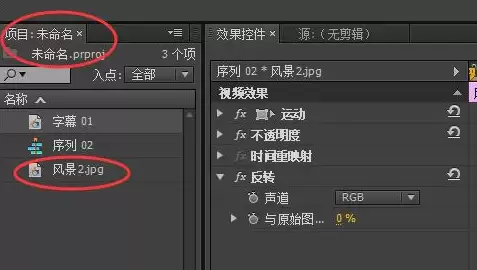
2、制作相机“取景框”
模拟拍照效果,一个视觉上的“取景框”能立刻增强代入感。按下快捷键 Ctrl+T(Windows)或 Cmd+T(Mac)打开“新建字幕”对话框。
在打开的字幕设计面板中,找到左侧工具栏的“直线工具”。用它来画出取景框的四个边角。一个小技巧是:画好一条线后,直接复制粘贴,再调整位置和角度,这样比画四条线更高效。完成后关闭字幕窗口,将这个新建的字幕素材拖到时间轴的视频轨道上(比如V3轨道)。


3、添加“闪光灯”特效
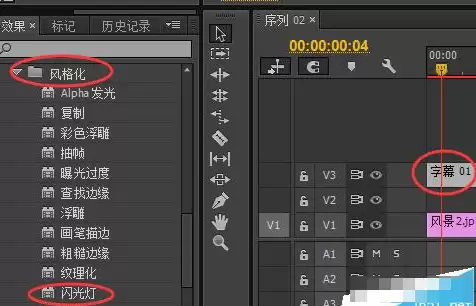
取景框有了,接下来就是模拟按下快门时那一瞬间的闪光。在“效果”面板中,搜索并找到“视频效果” -> “风格化” -> “闪光灯”效果。
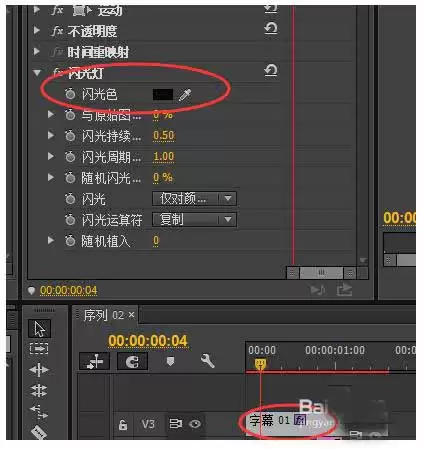
将这个效果拖拽到刚才创建的字幕素材上。然后,在“效果控件”面板中找到“闪光灯”效果的详细设置。点开下拉三角,将“闪光灯颜色”设置为黑色。这样一来,闪白效果就变成了快速的闪黑,更贴近相机快门动作的视觉感受。
4、制作底片反转效果
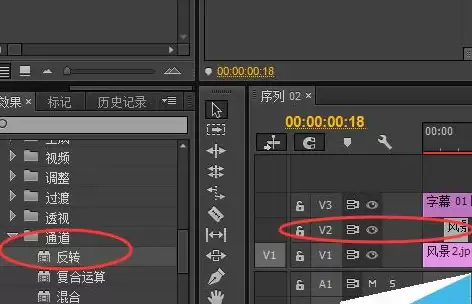
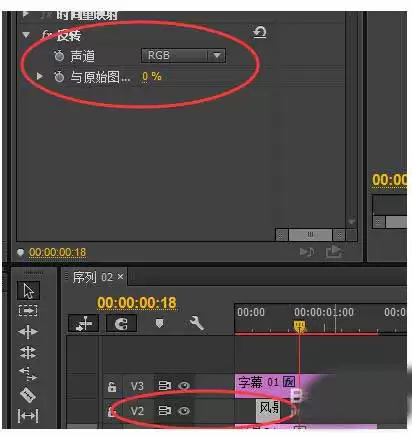
真实的拍照瞬间,画面会有一个短暂的负片(底片)效果。我们将原素材再复制一份,拖到更高一层的视频轨道上(例如V2轨道)。
右键点击这个新素材,选择“速度/持续时间”,把它的持续时间改得非常短,比如4帧(具体时长可以根据你视频的节奏自行调整)。
然后,为这个短素材添加一个反转效果。在“效果”面板中,找到“视频效果” -> “通道” -> “反转”(在一些旧版本中可能叫“反相”)。添加后,你可以在“效果控件”里微调参数,让底片效果看起来更自然。
5、添加灵魂音效
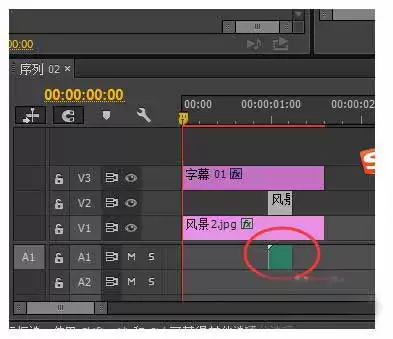
视听结合,效果才完整。最后一步,把提前准备好的相机快门音效拖到音频轨道上。关键是要让音效的触发点,与V2轨道上那个短暂的反转画面精确对齐。音效的长度也可以根据需要做裁剪或拉长。
至此,一个包含视觉取景框、闪光、底片反转和真实音效的相机快门拍照效果就全部制作完成了。预览一下,感受这“咔嚓”一下的魔力吧。

来源:整理自互联网
免责声明:文中图文均来自网络,如有侵权请联系删除,心愿游戏发布此文仅为传递信息,不代表心愿游戏认同其观点或证实其描述。
相关文章
更多-
- 天价存储新受害者浮现!全球运动相机鼻祖GoPro被逼入绝境
- 时间:2026-06-02
-
- 相机App下载推荐大全
- 时间:2026-06-02
-
- 相机app下载推荐
- 时间:2026-05-19
-

- Chiccam相机如何关闭边框设置
- 时间:2026-05-17
-

- 富士便携相机轻便拍照型号推荐与选购指南
- 时间:2026-05-14
-
- Premiere相机快门声效制作教程:一步步教你添加逼真音效
- 时间:2026-05-12
-

- 宠物相机App使用教程从下载到操作全指南
- 时间:2026-05-11
-
- SketchUp相机添加与视角设置详细教程
- 时间:2026-05-09
精选合集
更多大家都在玩
大家都在看
更多-

- 蓝宝石显卡海外版支持查询指南
- 时间:2026-06-03
-

- 优派显示器切换HDR显示模式的方法
- 时间:2026-06-03
-

- 惠而浦空调F6故障码是否引发跳停机
- 时间:2026-06-03
-

- 三国志王道天下地形机制详解
- 时间:2026-06-03
-

- OPPO Reno4手机截屏后编辑功能设置方法完整步骤教程
- 时间:2026-06-03
-

- 华硕主板BIOS设置保存失败原因与解决
- 时间:2026-06-03
-

- vivo手机实拍对焦快不快?真实实测告诉你答案
- 时间:2026-06-03
-

- 曙光纪元手游礼包码大全
- 时间:2026-06-03