OPPO Find X7 Ultra锁屏密码关闭方法与步骤详解
时间:2026-05-09 | 作者:318050 | 阅读:0OPPO Find X7 Ultra锁屏密码能直接关闭吗
答案是肯定的。
在OPPO Find X7 Ultra上,用户完全可以在系统设置中安全、便捷地停用锁屏密码。
整个操作路径清晰:
- 依次进入「设置」→「指纹、面部与密码」→「锁屏密码」
- 准确输入当前密码
- 点击「关闭密码」并二次确认即可
整个过程严格遵循Android安全规范,验证均在本地设备完成,不涉及任何云端同步或权限越界。
不过,这里有个关键前提:操作前必须确保自己牢记当前密码,因为系统没有提供任何可以绕过验证的“后门”。
这种设计,恰恰体现了OPPO在用户数据主权和隐私保护机制上的严谨态度。

一、具体操作路径与界面层级说明
想要在Find X7 Ultra上关闭锁屏密码,得严格跟着系统预设的验证流程走。
首先,从主屏幕打开「设置」应用。
下滑找到「安全与隐私」区域,点进去选择「指纹、面部与密码」。这里是设备所有安全策略的总入口。
一进入这个页面,系统会立刻要求你输入当前的锁屏密码进行身份核验,这一步无法跳过。
验证通过后,页面顶部的「锁屏密码」选项就会变得可操作。
点击进入子菜单,醒目的「关闭密码」按钮就在那里。
点击它,系统会要求你再次完整输入原密码,并弹出一个二次确认窗口。
确认之后,密码即刻解除,锁屏方式会自动切换回最基础的“滑动解锁”。
二、可选替代方案与注意事项
如果觉得完全取消密码风险较高,但又想降低日常使用的麻烦,其实还有更灵活的方案。
在同一个「锁屏密码」设置页面里,选择「更改密码」,你可以将解锁类型切换为更轻量的「滑动解锁」或干脆选择「无」。
变更前同样需要输入原密码来确认权限。
这里需要特别留意一个提示:如果你的设备已经开启了“查找手机”、远程锁定或加密存储这类高级安全服务,系统会在你操作时主动弹出提醒,告知“关闭密码可能影响部分功能”。
这时候,最好先评估一下个人数据的敏感程度再决定。
另外,所有Android设备都有的安全机制也在这里生效:如果连续五次输错密码,设备会触发30秒的锁定倒计时,这个机制源于系统底层,无法通过任何第三方工具规避。
三、忘记密码时的合规处理方式
万一真的把密码忘了怎么办?
必须明确一点:OPPO官方不提供任何后台重置密码或通过工程模式清除的通道。
此时,唯一合规的解决途径是通过你的「云服务」账号进行远程擦除。
但这有几个严格的前提:
- 你需要提前在「设置」→「OPPO账号」中登录并开启「查找手机」功能
- 设备必须处于联网和定位开启的状态
远程擦除后,设备上的所有本地数据都会被清除,你需要像拿到新机一样重新初始化系统。
所以,一个至关重要的建议是:在首次设置密码时,务必同步绑定并验证好你的OPPO账号,并养成定期更新云备份的习惯,这相当于为你的数据上了一道最后的保险。
总而言之,在OPPO Find X7 Ultra上关闭锁屏密码,是一个完全由用户主导、可控且可逆的操作。
整个过程的核心,在于理解并遵循系统那套环环相扣的验证逻辑与安全前置条件。

来源:整理自互联网
免责声明:文中图文均来自网络,如有侵权请联系删除,心愿游戏发布此文仅为传递信息,不代表心愿游戏认同其观点或证实其描述。
相关文章
更多-

- vivo X300系列销量突破300万 Ultra机型超20万台
- 时间:2026-07-03
-

- iQOO Ultra系列手机大概率暂停推出下一代
- 时间:2026-06-30
-

- ATK A87 Ultra键盘发布 12000mAh大电池 8KHz轮询率 289元起
- 时间:2026-06-30
-
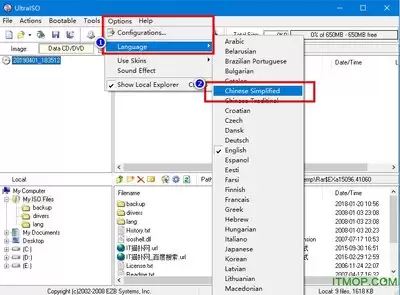
- UltraISO集成到系统外壳的详细设置方法
- 时间:2026-06-29
-

- 安卓阵营Ultra全部放弃1英寸主摄 超级大底成绝唱
- 时间:2026-06-28
-

- 品牌代言人,正被“内容创作者”替代?
- 时间:2026-06-25
-

- 理想推L9 Ultra具身智能选装包:2万元解锁双马赫M100芯片与多向激光雷达
- 时间:2026-06-24
-
- iPhone Ultra/18 Pro共同首发M16 OLED屏:三星独家供货
- 时间:2026-06-23

精选合集
更多大家都在玩
大家都在看
更多-

- 高考志愿填报模板完整版附表格填写示例
- 时间:2026-07-04
-

- 2026好玩的挂机手游推荐
- 时间:2026-07-04
-

- 高考志愿填报规划师职业前景与报考指南
- 时间:2026-07-04
-

- 高考志愿填报实用指导与技巧
- 时间:2026-07-04
-

- 高考志愿填报时间安排
- 时间:2026-07-04
-

- 高考志愿填报系统使用技巧与注意事项
- 时间:2026-07-04
-

- 高考志愿填报模拟系统指南
- 时间:2026-07-04
-

- 高考志愿填报方法与技巧详解
- 时间:2026-07-04