C4D动画预览操作步骤与技巧详解
时间:2026-05-09 | 作者:318050 | 阅读:0动画制作到一半,心里没底?别急着渲染输出,在Cinema 4D里,高效的预览是检验动画效果、及时调整优化的关键一步。
掌握下面这几种预览方法,能让你在创作过程中更加游刃有余。
一、播放按钮预览
最直接的方法,就在时间轴下方。
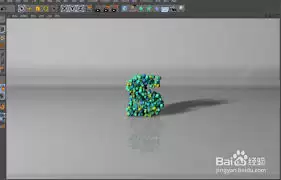
找到那排播放控制按钮,点击中间的“播放”键,动画就会从当前时间点开始动起来。
这是快速浏览整体节奏和流畅度的首选,让你对动画有个初步的全局把握。
二、设置播放范围
如果只想重点检查某一段落,比如一个复杂的镜头转换或角色动作,设置播放范围就派上用场了。
直接在时间轴上拖动两端的滑块,框选出你想预览的起始和结束帧。
这样一来,就能精准聚焦,反复查看特定片段的细节表现。
三、高质量预览设置

默认的实时预览为了速度,会牺牲一些画质。当你需要查看更接近最终成片的效果时,比如材质细节或光影过渡,就得开启高质量预览。
路径很简单:
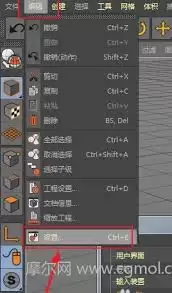
- 打开渲染设置窗口。
- 进入“视图”选项卡。
- 勾选“显示最终结果”。
这时,预览会应用更高的采样等设置,画面更清晰准确。当然,对电脑性能的要求也更高,速度会相应慢一些。
四、多视角预览
动画有没有穿帮?物体运动轨迹是否合理?单从一个视角看可能发现不了问题。
C4D的多视图布局功能这时就是你的好帮手。
你可以同时打开顶视图、前视图、侧视图和透视图,然后播放动画。这样就能360度无死角地检查,确保在各个角度下,动画都经得起推敲。
五、关键帧导航预览
对于关键帧密集的动画,逐帧检查太耗时。利用关键帧导航功能,可以快速在关键帧之间跳转。
通过时间轴上的导航按钮或快捷键,直接定位到下一个或上一个关键帧,然后播放其前后片段。
这能让你高效地核验关键动作是否到位,过渡是否自然,是精细化调整的利器。
总结
总之,别小看预览这一步。
灵活组合运用这些方法,从整体节奏到局部细节,从快速浏览到高质量检视,你能在制作阶段就牢牢把控动画质量,为最终输出一份满意的作品打下坚实基础。

来源:整理自互联网
免责声明:文中图文均来自网络,如有侵权请联系删除,心愿游戏发布此文仅为传递信息,不代表心愿游戏认同其观点或证实其描述。
相关文章
更多-

- 鸣潮爱弥斯常驻位置全收集攻略 大世界点位详细解析
- 时间:2026-05-09
-

- 魔法图书馆管理员游戏四把钥匙位置全攻略
- 时间:2026-05-09
-

- 智能手表调时间必须重启吗?怎么设置才对?
- 时间:2026-05-09
-

-

- 铁三角连iPhone要转接头吗?怎么连?
- 时间:2026-05-09
-

-

-

- 冰箱排水口总结冰怎么处理?先找原因,再教方法!
- 时间:2026-05-09
精选合集
更多大家都在玩




大家都在看
更多-

- iPhone白噪音开启教程 苹果手机背景声音设置方法
- 时间:2026-05-09
-

- iCloud空间不足照片会丢失吗 满额后注意事项与解决方法
- 时间:2026-05-09
-

- 小米手机内存清理全攻略 彻底清除系统缓存方法详解
- 时间:2026-05-09
-

- 男生霸气网名大全:精选100个,怎么选?为什么酷?
- 时间:2026-05-09
-

- 男生网名大全:100个精选推荐,怎么选?为什么火?
- 时间:2026-05-09
-

- 《幻灵召唤师》午夜挽歌版本重磅来袭
- 时间:2026-05-09
-

- 拼多多小编推荐机制解析如何提升商品入选概率
- 时间:2026-05-09
-

- 男生网名“枫落无痕”好听吗?精选100个推荐
- 时间:2026-05-09