C4D三维圆柱体材质添加步骤详解
时间:2026-05-09 | 作者:318050 | 阅读:0在Cinema 4D里,给一个简单的三维圆柱体赋予材质,是让它从基础几何形蜕变为视觉焦点的关键一步。这个过程并不复杂,却能打开一扇通往无限创意的大门。下面,我们就来一步步拆解,看看如何通过材质设置,让圆柱体“活”起来。
一切从创建对象开始。在C4D界面顶部的“对象”菜单中,点击“创建”,从下拉列表里找到并选择“圆柱体”。一个参数化的圆柱体便会出现在你的场景视图中,这就是我们今天的“画布”。
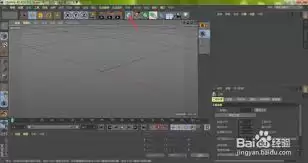
有了模型,接下来就需要“颜料”了——也就是材质。将视线移到软件界面右侧,找到材质面板。点击那个醒目的“新建材质”按钮,一个默认的材质球就会出现在面板中。这就像你调色盘上的第一抹颜色。
如何将材质应用到模型上?方法直观得令人愉悦:直接用鼠标左键按住这个新建的材质球,将其拖拽到视图窗口中的圆柱体上,松开鼠标。看,圆柱体的颜色瞬间改变了,这意味着材质已经成功附着。
双击这个材质球,真正的魔法之门就此打开——材质属性编辑器会弹出来。在这里,你可以尽情定义物体的视觉属性。
首先从最基础的“颜色”开始。在“颜色”通道中,你可以点击色块,从调色板里挑选任何你心仪的颜色,无论是预设的系统色还是自定义的独特色彩。如果你想打造一个金属圆柱,那么从这里开始,就可以选择一个偏银灰或铜锈的色调作为基色。
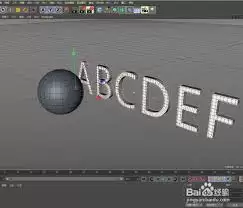
但颜色只是表象,质感才是灵魂。对于金属而言,“反射”属性至关重要。切换到“反射”通道,增加“强度”参数值,你会立刻看到圆柱体表面开始泛起光泽,模拟出钱属对周围环境的映照。别忘了“粗糙度”这个参数,调低它,表面会变得如镜面般光滑;提高它,则会呈现一种磨砂、哑光的金属质感,细节立刻丰富起来。
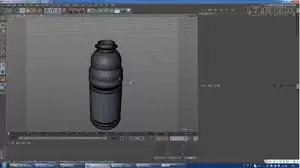
如果你想做的不是金属,而是一个晶莹剔透的玻璃圆柱,那么重点就要转移到“折射”通道。在这里,提高“折射率”强度,材质就会开始产生光线弯曲的透明效果。你还可以调整“烟雾颜色”和“烟雾强度”,来模拟玻璃内部的色泽和通透程度,比如一杯威士忌中的冰块,或者一个彩色的玻璃工艺品。
除了这些物理属性,表面细节往往由纹理决定。在材质编辑器的“纹理”或“凹凸”通道中,点击加载按钮,可以添加各种程序纹理或位图。例如,添加一个“噪波”纹理,并连接到“凹凸”通道,圆柱体表面就会产生细微的、不规则的起伏,瞬间告别塑料感,变得像铸造件或天然石材。通过调整噪波的“全局缩放”、“细节”等参数,你能控制纹理的尺寸和精细度。
你看,从创建一个基础圆柱,到赋予它颜色、反射、折射乃至复杂的纹理,每一步都是一次视觉定义。通过灵活组合这些材质参数,你完全可以模拟出从工业零件到未来概念装置的任何物体。关键在于动手尝试,不断调节那些滑块,观察实时预览的变化。很快,你就能让手中的圆柱体,展现出独一无二的魅力。

来源:整理自互联网
免责声明:文中图文均来自网络,如有侵权请联系删除,心愿游戏发布此文仅为传递信息,不代表心愿游戏认同其观点或证实其描述。
相关文章
更多-

-

- 冰箱排水口总结冰怎么处理?先找原因,再教方法!
- 时间:2026-05-09
-
- 5月11日游戏更新维护公告内容与时间安排详解
- 时间:2026-05-09
-

- 革命军军队长乌鸦连招技巧实战演示
- 时间:2026-05-09
-

- 万家乐燃气灶点火针更换步骤与维修方法
- 时间:2026-05-09
-

- 头戴耳机更换耳罩海绵是否影响官方保修服务
- 时间:2026-05-09
-

- 手机连接声卡使用OTG线的方法与步骤详解
- 时间:2026-05-09
-

- 集成显卡能否像独立显卡一样从电脑中拆卸
- 时间:2026-05-09
精选合集
更多大家都在玩




大家都在看
更多-

- iPhone白噪音开启教程 苹果手机背景声音设置方法
- 时间:2026-05-09
-

- iCloud空间不足照片会丢失吗 满额后注意事项与解决方法
- 时间:2026-05-09
-

- 小米手机内存清理全攻略 彻底清除系统缓存方法详解
- 时间:2026-05-09
-

- 男生霸气网名大全:精选100个,怎么选?为什么酷?
- 时间:2026-05-09
-

- 男生网名大全:100个精选推荐,怎么选?为什么火?
- 时间:2026-05-09
-

- 《幻灵召唤师》午夜挽歌版本重磅来袭
- 时间:2026-05-09
-

- 拼多多小编推荐机制解析如何提升商品入选概率
- 时间:2026-05-09
-

- 男生网名“枫落无痕”好听吗?精选100个推荐
- 时间:2026-05-09