扫描全能王图片如何发送到微信详细步骤
时间:2026-05-09 | 作者:318050 | 阅读:0在日常办公和学习中,把纸质文件扫描后分享到微信,是个再常见不过的需求。而借助专业的扫描工具,这个流程可以变得异常顺畅。今天,我们就以大家熟悉的“扫描全能王”为例,来梳理一下从扫描到微信分享的完整路径,掌握这几个步骤,信息传递的效率能提升不少。
首先,确保你手机里的扫描全能王是最新版本。打开应用,用它的智能扫描功能对准需要处理的材料——无论是合同、笔记、身份证还是手写稿,拍下即可。它的AI图像优化技术很实用,能自动校正倾斜、调节光线,最终生成一张边缘清晰、文字分明的高质量电子图片。
扫描完成后,直接点击界面右上角的“分享”图标。这时会弹出一个分享菜单,里面列出了多个常用平台,其中“微信”的选项一目了然。
选择分享对象:个人、群聊或中转站
点击微信图标后,应用会自动跳转到微信的分享界面。接下来,你可以根据需求选择发送给谁:
发送给个人好友:既可以在顶部的搜索框直接输入好友昵称或备注快速查找,也可以滑动通讯录手动选择。确认联系人后,点击“发送”就完成了。
分享到微信群:在列表中找到目标群聊,点击进入临时会话窗口,再轻点“发送”,图片就会同步到群内,所有成员都能即时查看或下载。
这里特别提一下“文件传输助手”。它本质上是一个官方的跨设备中转工具——先把图片发到这里,然后在电脑上登录同一微信账号,就能在聊天记录里直接拿到原图。这个方法特别适合需要在电脑端进一步编辑、存档或打印的场景。
分享前的微调:让图片更完美
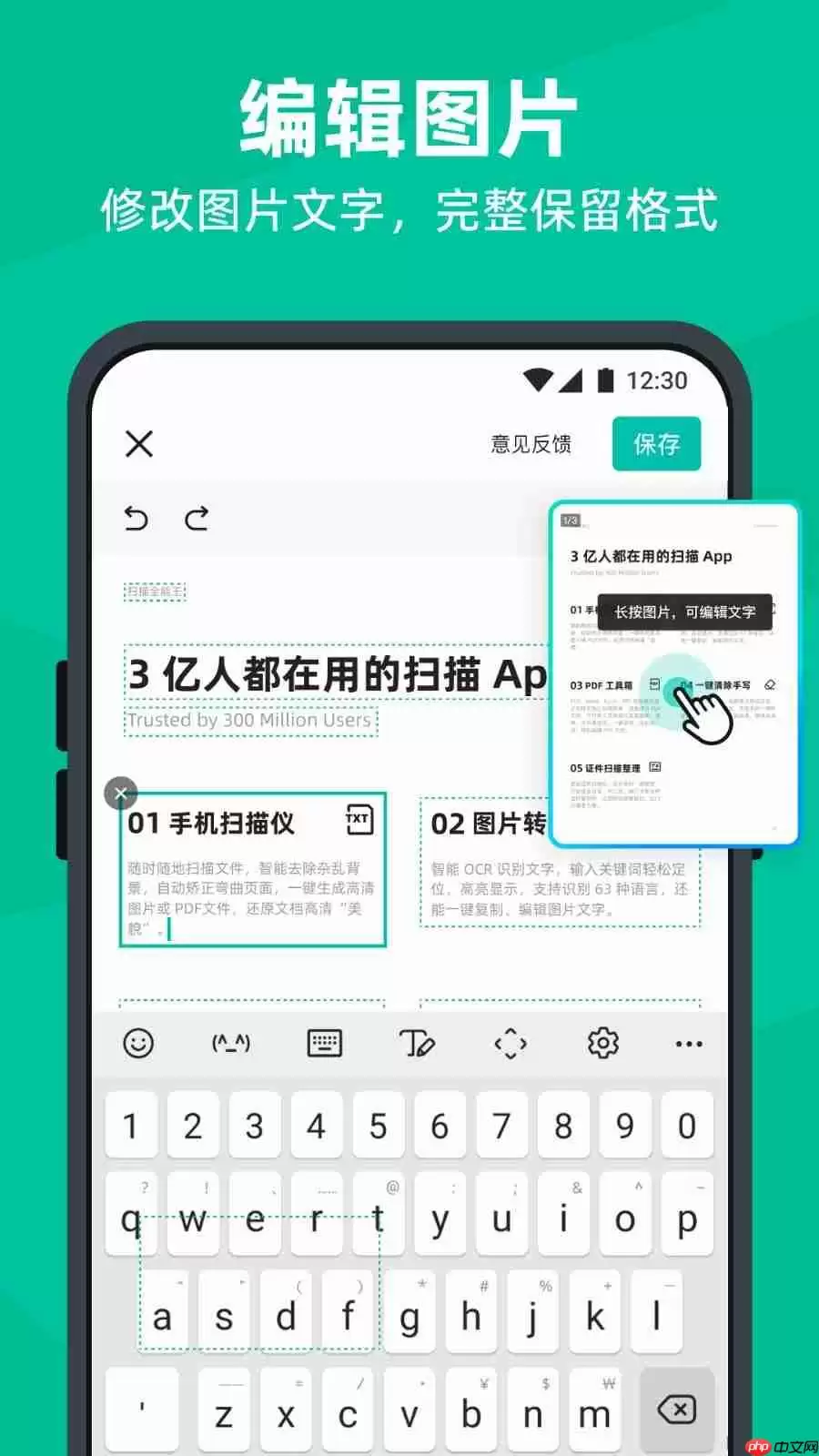
在点击发送前,如果对图片效果有更高要求,扫描全能王还提供了一些简单的编辑功能。比如,你可以手动拖动裁剪框,去掉多余的白边;或者滑动调节亮度、对比度和饱和度,让画面更清晰;甚至一键切换到黑白滤镜,强化文字显示效果。所有调整都是实时预览的,确保最终分享出去的图片符合你的预期。

从纸质文档到微信分享,整个流程其实就这么几步。无论是向领导同步项目进展,还是给同学分享学习资料,都能做到快速响应、操作直观。下次需要传递纸质信息时,不妨试试这个流畅的解决方案。

来源:整理自互联网
免责声明:文中图文均来自网络,如有侵权请联系删除,心愿游戏发布此文仅为传递信息,不代表心愿游戏认同其观点或证实其描述。
相关文章
更多-
- 聪明开局吧第132关木变土力找出23个常用字通关技巧
- 时间:2026-05-10
-
- 聪明开局吧第134关找出十四个常用字通关攻略
- 时间:2026-05-10
-
- 聪明开局吧第137关昔字找10个常用字通关技巧
- 时间:2026-05-10
-
- 聪明开局吧136关找15个常用字通关技巧
- 时间:2026-05-10
-
- 聪明开局吧第138关舟岳魏找字攻略28个常用字全解析
- 时间:2026-05-10
-
- 聪明开局吧第141关验牌找26个常用字通关技巧
- 时间:2026-05-10
-
- 鲍字找字挑战第142关20个常用字通关攻略
- 时间:2026-05-10
-

- 魑魅魍魉第144关32个常用字通关攻略
- 时间:2026-05-10
精选合集
更多大家都在玩




大家都在看
更多-

- iPhone白噪音开启教程 苹果手机背景声音设置方法
- 时间:2026-05-09
-

- iCloud空间不足照片会丢失吗 满额后注意事项与解决方法
- 时间:2026-05-09
-

- 小米手机内存清理全攻略 彻底清除系统缓存方法详解
- 时间:2026-05-09
-

- 男生霸气网名大全:精选100个,怎么选?为什么酷?
- 时间:2026-05-09
-

- 男生网名大全:100个精选推荐,怎么选?为什么火?
- 时间:2026-05-09
-

- 《幻灵召唤师》午夜挽歌版本重磅来袭
- 时间:2026-05-09
-

- 拼多多小编推荐机制解析如何提升商品入选概率
- 时间:2026-05-09
-

- 男生网名“枫落无痕”好听吗?精选100个推荐
- 时间:2026-05-09