显示器时间校准教程北京时间设置步骤详解
时间:2026-05-09 | 作者:318050 | 阅读:0在数字时代,时间就是一切。跨国会议、金融交易、科研实验,毫秒级的误差都可能带来麻烦。电脑时间不准,可能会错过重要日程,甚至影响文件的时间戳记录。
今天,我们来聊聊一个简单却至关重要的工具——北京时间校准显示器。看看它如何确保你屏幕上的每一秒都精准无误。
一、为什么需要北京时间校准显示器?
你可能觉得电脑时间一直挺准。其实不然。电脑的硬件时钟(CMOS时钟)会随着使用产生微小漂移。长期不联网同步,累积误差可能达到几分钟甚至更多。
对于依赖精确时间的场景,这显然不够用。
北京时间校准显示器的核心价值,在于彻底解决这个问题。它通过与国家授时中心或权威的网络时间服务器(NTP服务器)同步,确保显示标准北京时间,并自动根据你所在的时区进行换算。
这意味着,无论你身在何处,屏幕上显示的始终是你所在地的准确时间。
它的两大核心优势
- 精准:直接对接最权威的时间源,从根本上避免了因时区设置错误、系统BUG或网络延迟导致的时间错乱。
- 省心:具备自动校准功能,设定好后定期与服务器同步,无需反复手动调整。这对需要跨时区工作或经常出差的用户尤其方便。
二、如何在电脑上设置时间自动校准?
设置过程非常简单。以Windows 10系统为例,跟着下面几步操作,几分钟就能搞定。
第一步:打开时间设置
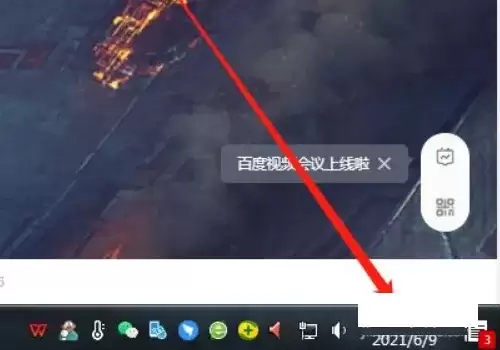
点击电脑屏幕右下角任务栏的日期和时间区域。
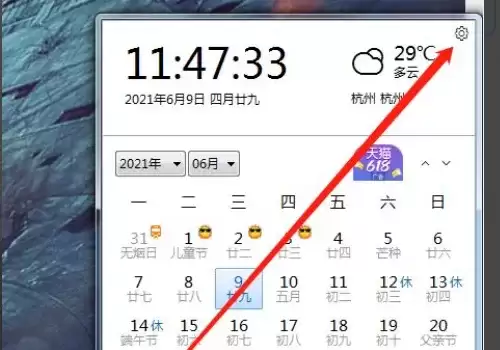
点击后,会弹出日历窗口。在窗口右上角,找到齿轮状的“设置”图标并点击。
第二步:进入详细设置
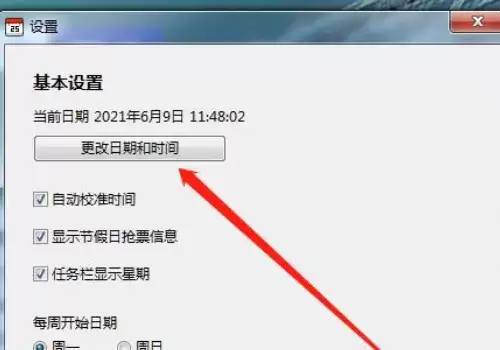
系统会打开“日期和时间”设置页面。找到并点击“更改日期和时间”按钮。
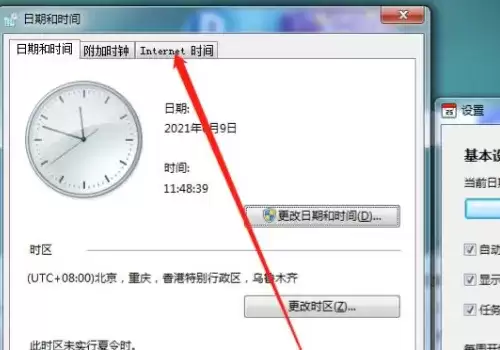
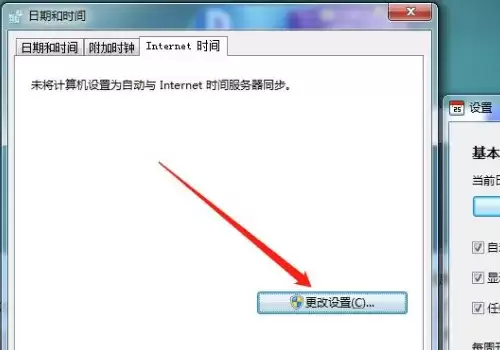
这时,会弹出传统的“日期和时间”设置窗口。将选项卡切换到“Internet时间”这一栏。
第三步:启用网络同步
在“Internet时间”选项卡下,点击“更改设置”按钮。
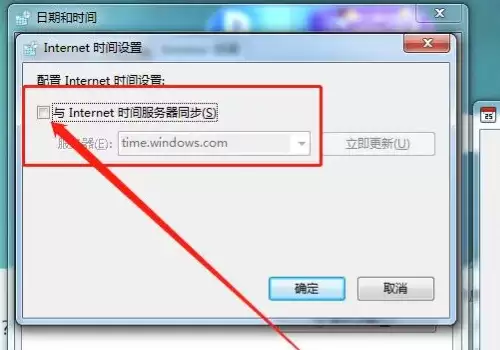
在弹出的窗口中,确保勾选“与Internet时间服务器同步”。服务器地址默认为“time.windows.com”,这是微软官方的可靠时间源。
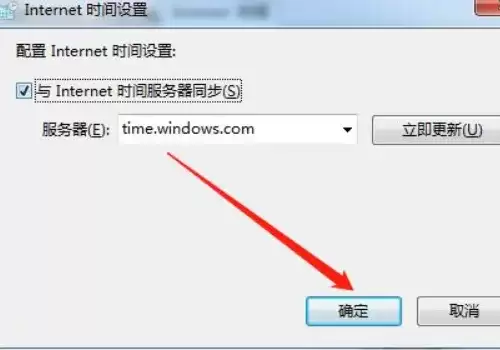
点击“立即更新”,系统会尝试与服务器同步。成功后,点击“确定”保存设置。这样,你的电脑就会定期自动校准时间了。
三、精准时间的应用场景
确保时间精准,远不止是看着舒服。它在多个关键场景下都扮演着重要角色:
- 办公与协作:远程会议、项目 deadline 管理、跨时区团队协作中,统一且准确的时间是高效沟通的基础,能避免因时间误解导致的延误。
- 差旅与出行:设备能自动根据地理位置调整时区并显示本地准确时间,让你无缝衔接日程,从容安排。
- 金融与交易:在证券、外汇等市场,交易时间精确到秒。系统时间不准可能导致订单提交失败或错过最佳交易时机。
- 科研与开发:在科学实验、程序开发(尤其是日志记录、定时任务)、区块链等领域,精确的时间戳是数据可靠性、程序可调试性和交易有效性的根本保证。
总结
保持电脑时间的准确性,是一项投入极小但收益显著的习惯。
启用系统自带的网络时间同步功能,就相当于拥有了一款内置的“北京时间校准显示器”。它操作简便,设置一次即可长期受益。
这能有效提升我们在数字化工作和生活中的效率与可靠性。花几分钟检查一下你的时间设置吧,让精准成为习惯。

来源:整理自互联网
免责声明:文中图文均来自网络,如有侵权请联系删除,心愿游戏发布此文仅为传递信息,不代表心愿游戏认同其观点或证实其描述。
相关文章
更多-

- 鸣潮爱弥斯常驻位置全收集攻略 大世界点位详细解析
- 时间:2026-05-09
-

- 魔法图书馆管理员游戏四把钥匙位置全攻略
- 时间:2026-05-09
-

- 智能手表调时间必须重启吗?怎么设置才对?
- 时间:2026-05-09
-

-

- 铁三角连iPhone要转接头吗?怎么连?
- 时间:2026-05-09
-

-

-

- 冰箱排水口总结冰怎么处理?先找原因,再教方法!
- 时间:2026-05-09
精选合集
更多大家都在玩




大家都在看
更多-

- iPhone白噪音开启教程 苹果手机背景声音设置方法
- 时间:2026-05-09
-

- iCloud空间不足照片会丢失吗 满额后注意事项与解决方法
- 时间:2026-05-09
-

- 小米手机内存清理全攻略 彻底清除系统缓存方法详解
- 时间:2026-05-09
-

- 男生霸气网名大全:精选100个,怎么选?为什么酷?
- 时间:2026-05-09
-

- 男生网名大全:100个精选推荐,怎么选?为什么火?
- 时间:2026-05-09
-

- 《幻灵召唤师》午夜挽歌版本重磅来袭
- 时间:2026-05-09
-

- 拼多多小编推荐机制解析如何提升商品入选概率
- 时间:2026-05-09
-

- 男生网名“枫落无痕”好听吗?精选100个推荐
- 时间:2026-05-09