犀牛Rhino背景图导入与调整详细教程
时间:2026-05-09 | 作者:318050 | 阅读:0在Rhino犀牛软件里建模,有个小技巧能让你事半功倍——用好背景图。
无论是参考实景照片,还是对着设计草图推敲造型,一张摆放得当的背景图,都能让建模过程更直观、更精准。
今天,我们就来聊聊怎么把这张“参考图”安排得明明白白。
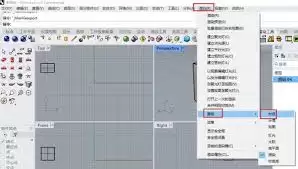
一、导入背景图
操作其实很简单:
- 打开Rhino后,在顶部菜单栏找到“文件”,点击“导入”。
- 在弹出的窗口里选中你准备好的图片文件,常见的JPG、PNG格式都支持。
- 确认之后,图片就会出现在你的建模视窗里了。
二、调整背景图位置
图片导进来,位置未必刚好。这时候,就得请出“移动”工具。
选中背景图,你可以直接输入坐标数值,把它精确地“搬运”到指定位置。这个方法尤其适合有明确测绘数据的情况。
当然,更常用的还是配合捕捉功能。比如,你可以让背景图上的某个关键点,精准对齐到模型已有的端点或中点上。
这样一来,参考图和模型之间就建立了准确的空间关系,后续建模自然更有依据。
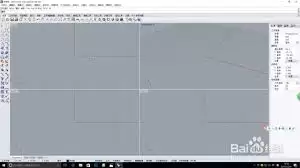
三、调整背景图大小
位置对了,大小也可能不匹配。别急,用“缩放”工具就能搞定。
你可以:
- 输入具体的缩放比例,比如输入“0.5”就是缩小一半。
- 或者,直接拖动手柄进行直观的调整,让图片的尺度与你的建模范围吻合。
这一步的核心目的就一个:让参考图的尺寸和现实(或设计意图)保持一致。
四、调整背景图显示效果
最后,为了让背景图更好地服务于建模,而不至于干扰视线,我们还可以微调它的显示效果。
在“属性”面板里,找到透明度选项。适当调高透明度,能让背景图淡淡地衬在后方,既提供参考,又不妨碍你观察和操作前方的模型。
你还可以尝试调整颜色模式,比如转为灰度。有时候,去掉色彩干扰后,图形的轮廓和结构反而会更清晰,特别适合用于描摹或比对造型。
总结
说到底,在Rhino中导入和调整背景图,就是这么几个步骤:导入、对位、缩放、优化显示。
无论是做建筑、产品还是其他三维设计,养成这个习惯,就相当于为你的建模工作请了一位“现场指导”。
花几分钟设置好,后续的建模效率和准确度,往往能提升一大截。不妨现在就打开软件,试试看吧。

来源:整理自互联网
免责声明:文中图文均来自网络,如有侵权请联系删除,心愿游戏发布此文仅为传递信息,不代表心愿游戏认同其观点或证实其描述。
相关文章
更多-

- 鸣潮爱弥斯常驻位置全收集攻略 大世界点位详细解析
- 时间:2026-05-09
-
- 魔法图书馆管理员游戏四把钥匙位置全攻略
- 时间:2026-05-09
-

- 智能手表调时间必须重启吗?怎么设置才对?
- 时间:2026-05-09
-

-

- 铁三角连iPhone要转接头吗?怎么连?
- 时间:2026-05-09
-

-

-

- 冰箱排水口总结冰怎么处理?先找原因,再教方法!
- 时间:2026-05-09
精选合集
更多大家都在玩




大家都在看
更多-

- iPhone白噪音开启教程 苹果手机背景声音设置方法
- 时间:2026-05-09
-

- iCloud空间不足照片会丢失吗 满额后注意事项与解决方法
- 时间:2026-05-09
-

- 小米手机内存清理全攻略 彻底清除系统缓存方法详解
- 时间:2026-05-09
-

- 男生霸气网名大全:精选100个,怎么选?为什么酷?
- 时间:2026-05-09
-

- 男生网名大全:100个精选推荐,怎么选?为什么火?
- 时间:2026-05-09
-

- 《幻灵召唤师》午夜挽歌版本重磅来袭
- 时间:2026-05-09
-

- 拼多多小编推荐机制解析如何提升商品入选概率
- 时间:2026-05-09
-

- 男生网名“枫落无痕”好听吗?精选100个推荐
- 时间:2026-05-09