MarkdownPad2新手入门教程从零开始学习文章写作
时间:2026-05-09 | 作者:318050 | 阅读:0快速上手Markdown写作
想快速上手Markdown写作?MarkdownPad 2是个不错的选择。
它界面清爽,功能直接,能让你专注于内容创作,而不是格式调整。
下面这份快速指南,能帮你在几分钟内掌握它的核心用法。
一、界面介绍
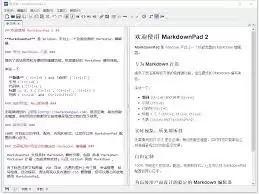
打开MarkdownPad 2,整个布局一目了然。
顶部是菜单栏,包含文件、编辑、格式等选项,所有基础操作都在这里。
中间大片区域是编辑区,在这里用Markdown语法输入内容。
最贴心的是右侧的实时预览窗口,你每敲下一段语法,对应的渲染效果立刻呈现,真正做到所见即所得。
二、基本语法
Markdown的精髓在于用简单符号代替复杂排版。掌握几个核心语法,就能应付大多数写作场景。
标题
用井号(#)来定义。
- 一个#是一级标题
- 两个##是二级标题
- 依此类推
例如:# 文章标题 和 ## 章节小标题。
段落与换行
直接输入文字就是一个段落。
想另起一段?很简单,敲一个空行就行。
文字强调
- 加粗:用两个星号包起来,如
**加粗文字** - 斜体:用一个星号,如
*斜体文字* - 下划线:用两个下划线,如
__下划线文字__
列表
- 有序列表:用“数字. 空格”开头,如
1. 列表项 - 无序列表:用星号或减号加空格,如
* 列表项
三、快速上手
理论说完,我们来实战一下。
假设你要写一篇游记,可以这样开始:
- 在编辑区先敲入
# 一次难忘的江南之旅,一个主标题就出来了。 - 接着,用
## 目的地介绍开启第一个章节。
描述景点时,把核心景点名用加粗突出。
例如:“这次行程最震撼的当属故宫的宏伟。”
如果需要列举行李清单,切换到列表模式,输入:
- 衣物
- 证件
- 相机
你一边输入,右侧预览窗就同步显示出规整的排版效果。
如果觉得哪里不对,直接回头修改语法,预览会实时更新,非常方便。
四、导出与分享
文章大功告成后,分享出去也很简单。
- 点击菜单栏的“文件”。
- 找到“导出”功能。
MarkdownPad 2支持导出为HTML、PDF等多种通用格式。
选择导出为PDF,就能生成一份排版精美的文档,方便在手机、平板或电脑上阅读。
你也可以直接复制编辑区的纯文本内容,粘贴到支持Markdown的博客或笔记平台(如知乎、语雀),它们会自动识别并渲染格式。
你看,从打开软件到完成一篇格式规范的文章,整个过程并不复杂。
关键在于动手尝试。
现在,就打开MarkdownPad 2,开始你的高效写作之旅吧。

来源:整理自互联网
免责声明:文中图文均来自网络,如有侵权请联系删除,心愿游戏发布此文仅为传递信息,不代表心愿游戏认同其观点或证实其描述。
相关文章
更多-
- 2026DNF奶爸VP技能加点推荐与选择指南
- 时间:2026-05-10
-
- 古龙小说中鲜为人知的十个冷知识
- 时间:2026-05-10
-
- 英叔在酒馆兼职代写平安符的传奇故事
- 时间:2026-05-10
-

- 五一福利领取指南 这份专属好礼别错过
- 时间:2026-05-10
-
- 菲诺兰斯转职枪兵攻略技能加点与职业选择指南
- 时间:2026-05-10
-

- 咚咚考勤手机版登录密码修改步骤详解
- 时间:2026-05-10
-
- Access数据库隐藏列方法详解与操作步骤
- 时间:2026-05-10
-

- 第四十三赛季精华二稀世时装游戏内实机效果展示
- 时间:2026-05-10
精选合集
更多大家都在玩




大家都在看
更多-

- iPhone白噪音开启教程 苹果手机背景声音设置方法
- 时间:2026-05-09
-

- iCloud空间不足照片会丢失吗 满额后注意事项与解决方法
- 时间:2026-05-09
-

- 小米手机内存清理全攻略 彻底清除系统缓存方法详解
- 时间:2026-05-09
-

- 男生霸气网名大全:精选100个,怎么选?为什么酷?
- 时间:2026-05-09
-

- 男生网名大全:100个精选推荐,怎么选?为什么火?
- 时间:2026-05-09
-

- 《幻灵召唤师》午夜挽歌版本重磅来袭
- 时间:2026-05-09
-

- 拼多多小编推荐机制解析如何提升商品入选概率
- 时间:2026-05-09
-

- 男生网名“枫落无痕”好听吗?精选100个推荐
- 时间:2026-05-09