C4D导入UG模型详细教程与步骤解析
时间:2026-05-09 | 作者:318050 | 阅读:0从UG到C4D:高效模型迁移指南
在工业设计与三维创作中,常需将UG(NX)中的精密模型导入Cinema 4D(C4D)进行渲染、动画或场景整合。这个过程并不复杂,关键在于格式选择与细节设置。下面将一步步拆解这个跨软件协作的实用技巧。
第一步:在UG中准备并导出模型
一切的前提是源文件准备妥当。在UG中完成模型后,需将其导出为通用性强的中间格式。
这里首推.STL格式,它几乎是三维数据交换的“世界语”,能被绝大多数三维软件(包括C4D)良好识别。
第二步:在C4D中导入模型
切换到Cinema 4D,打开或新建项目场景。在顶部菜单栏找到 “文件” -> “导入”。
在弹出的文件浏览器中,关键一步是:在文件类型下拉菜单中,选择“STL”格式(若UG导出的是STEP、IGES等其他格式,则在此选择对应选项)。找到并选中导出的模型文件。
第三步:调整导入参数
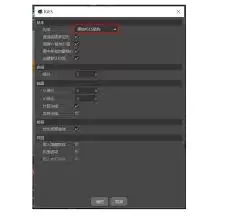
点击“打开”后,C4D通常会弹出导入选项对话框。请留意以下参数:
- 比例: 检查模型尺寸是否匹配C4D场景单位。不同软件单位设置可能不同,可在此统一缩放。
- 方向: 观察模型在视图中的朝向。若方向不正确,可通过轴向选项调整,确保模型以正确姿态进入场景。
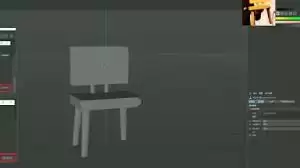
调整好参数后,点击“确定”。你的UG模型将作为一个多边形对象,完整出现在C4D的视窗和对象管理器中。至此,最关键的数据导入步骤已完成。
第四步:在C4D中进行后续创作
模型成功导入后,真正的创作才刚刚开始。Cinema 4D的强大之处在于其后续加工能力:
- 赋予逼真的材质与纹理
- 利用丰富的灯光系统打造光影
- 使用强大的动画工具集让模型动起来
无论是产品设计的效果展示,还是构建复杂的动态视觉场景,这一步的导入打通了从工程到艺术表现的桥梁。
总结:掌握跨软件协作的核心价值
掌握UG模型导入C4D的方法,本质上是掌握了在不同专业工具间自由穿梭的能力。它让严谨的工程数据能快速转化为富有感染力的视觉作品,极大地拓展了设计师和艺术家的创意边界。
熟练运用这个流程,能让你的项目工作流更加高效,作品也更加出彩。

来源:整理自互联网
免责声明:文中图文均来自网络,如有侵权请联系删除,心愿游戏发布此文仅为传递信息,不代表心愿游戏认同其观点或证实其描述。
相关文章
更多-

- 鸣潮爱弥斯常驻位置全收集攻略 大世界点位详细解析
- 时间:2026-05-09
-

- 魔法图书馆管理员游戏四把钥匙位置全攻略
- 时间:2026-05-09
-

- 智能手表调时间必须重启吗?怎么设置才对?
- 时间:2026-05-09
-

-

- 铁三角连iPhone要转接头吗?怎么连?
- 时间:2026-05-09
-

-

-

- 冰箱排水口总结冰怎么处理?先找原因,再教方法!
- 时间:2026-05-09
精选合集
更多大家都在玩




大家都在看
更多-

- iPhone白噪音开启教程 苹果手机背景声音设置方法
- 时间:2026-05-09
-

- iCloud空间不足照片会丢失吗 满额后注意事项与解决方法
- 时间:2026-05-09
-

- 小米手机内存清理全攻略 彻底清除系统缓存方法详解
- 时间:2026-05-09
-

- 男生霸气网名大全:精选100个,怎么选?为什么酷?
- 时间:2026-05-09
-

- 男生网名大全:100个精选推荐,怎么选?为什么火?
- 时间:2026-05-09
-

- 《幻灵召唤师》午夜挽歌版本重磅来袭
- 时间:2026-05-09
-

- 拼多多小编推荐机制解析如何提升商品入选概率
- 时间:2026-05-09
-

- 男生网名“枫落无痕”好听吗?精选100个推荐
- 时间:2026-05-09