SketchUp外墙内保温设计教程与建模步骤详解
时间:2026-05-09 | 作者:风起客 | 阅读:0外墙内保温设计:从SketchUp建模到可视化呈现
在建筑节能设计中,外墙内保温是一个关键环节,直接影响建筑的能耗与室内舒适度。
如今,借助SketchUp三维建模工具,整个设计过程变得直观且高效。下面,我们将一步步解析如何用SketchUp完成外墙内保温设计。
第一步:创建精准建筑模型
一切设计始于精准的模型。在SketchUp中,首先搭建建筑的基本框架。
墙体、门窗的位置和尺寸必须准确无误。这个模型是所有后续工作的基石,其精度直接决定了保温设计的可靠性。
第二步:确定保温层厚度
模型建好后,需确定保温层厚度。这不能随意设定,必须依据具体的建筑节能设计标准和当地规范。
通常,外墙内保温的厚度在20到50毫米之间浮动,具体数值需通过综合计算得出。
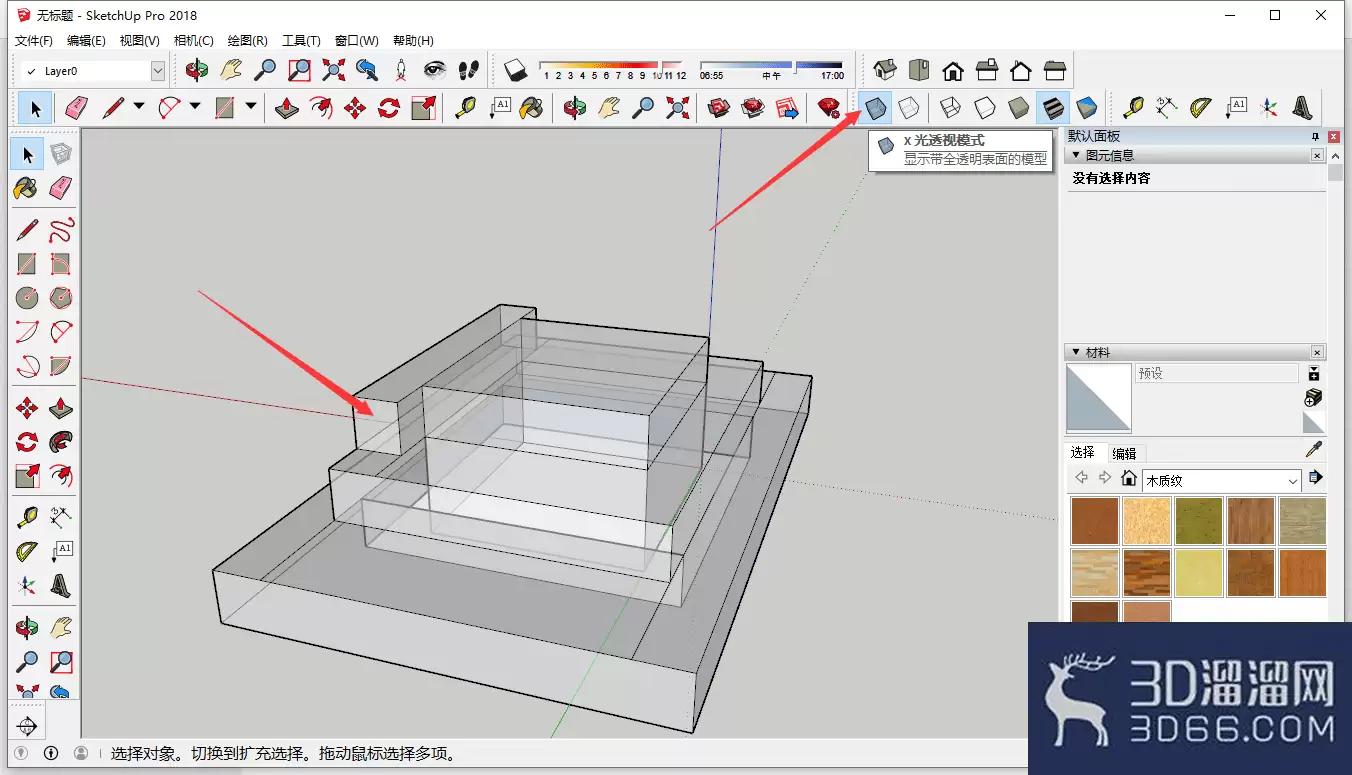
第三步:使用“推拉”工具创建保温层
厚度确定后,即可开始“施工”。这里主要使用SketchUp的“推拉”工具。
选中墙体内部的面,直接推拉出设定的保温层厚度。
操作关键:确保推拉出的体块与原始墙体严丝合缝。任何微小缝隙都可能成为热桥,影响保温效果。
第四步:赋予保温层材质
为让模型更逼真,需要为保温层赋予材质。
在SketchUp的材质库中,可以找到类似挤塑板、岩棉板等常见保温材料的纹理。贴上材质后,设计会变得更加生动。
第五步:精细处理门窗洞口
设计时,必须精细处理门窗洞口等细节部位。
保温层在此处需要被精确裁剪,以贴合门窗框。使用“跟随路径”等工具可以很好地处理这些衔接处,避免出现保温“死角”,确保热工性能的连续性。
第六步:模拟保温层固定方式
保温层需要与墙体可靠连接。在模型中,可以通过绘制细部线条或创建组件,来模拟锚栓、粘结砂浆等固定方式。
这一步虽看似微小,却关乎整个保温系统的安全与稳定,不容忽视。
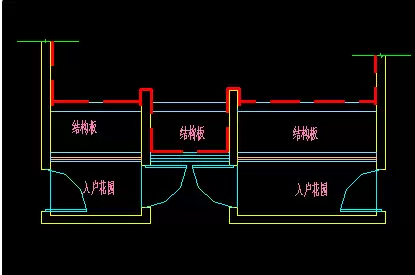
第七步:利用“剖切”功能检验设计
设计是否合理,需要多角度检验。SketchUp的“剖切”功能是理想工具。
你可以轻松创建剖面,从建筑内部、外部或任意切面观察保温层构造。任何设计疏漏或冲突,在剖面视角下都无所遁形,便于及时调整优化。
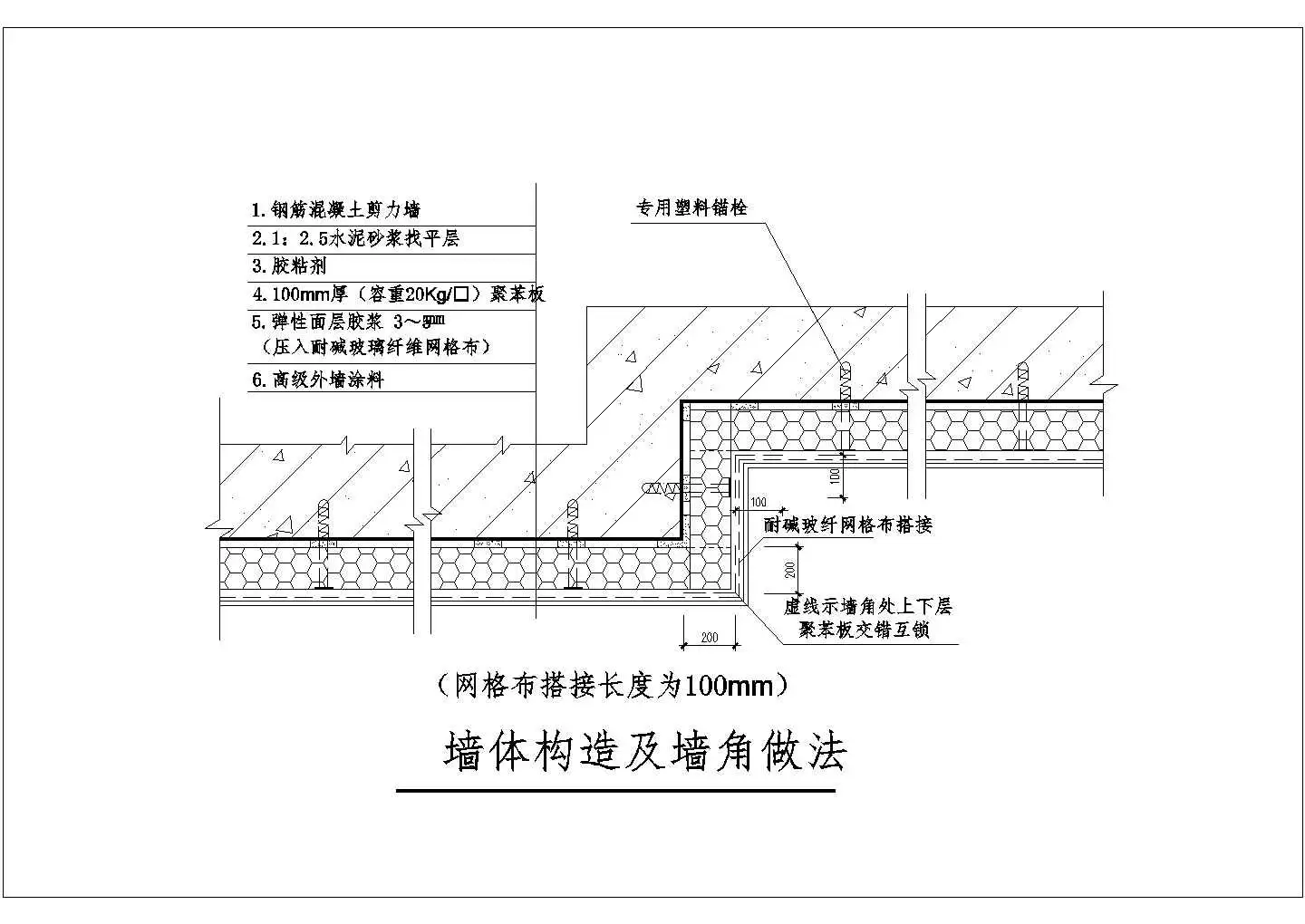
第八步:渲染并呈现最终效果
最后,通过渲染让设计方案更具说服力。调整好SketchUp中的光照角度和阴影参数,进行效果渲染。
最终的可视化成果,不仅能促进设计团队内部清晰沟通,更能向业主或评审方直观展示节能设计的价值与效果。
总结:使用SketchUp进行外墙内保温设计,将复杂的构造问题转变为可视、可调、可验证的直观过程。这无疑是推动建筑节能技术落地的一件利器。

免责声明:文中图文均来自网络,如有侵权请联系删除,心愿游戏发布此文仅为传递信息,不代表心愿游戏认同其观点或证实其描述。
相关文章
更多-

- SketchUp怎么创建三维模型
- 时间:2026-10-20
-

- SketchUp图纸添加公司logo的详细教程
- 时间:2026-07-28
-

- SketchUp2018如何显示隐藏的嵌套组件
- 时间:2026-07-27
-

- SketchUp水池凹面建模教程
- 时间:2026-07-27
-

- SketchUp Pro 2022中文版安装教程
- 时间:2026-07-23
-

- SketchUp封面失败解决方法与实用技巧
- 时间:2026-07-16
-

- SketchUp2019工具栏不见了怎么找回快速入门工具
- 时间:2026-07-16
-

- SketchUp曲线坡道建模步骤详解
- 时间:2026-07-16
精选合集
更多大家都在玩
大家都在看
更多-

- 闪烁之光法师及坦克符文推荐
- 时间:2026-10-21
-

- 闪烁之光三灵系玩法解析
- 时间:2026-10-21
-

- 闪烁之光高速爆发流攻略
- 时间:2026-10-21
-

- 闪烁之光食魇天马和金羽鸾适配场景
- 时间:2026-10-21
-

- 闪烁之光永恒纪元钟效果解析
- 时间:2026-10-21
-

- 闪烁之光神装选择思路
- 时间:2026-10-21
-

- PS怎么用魔棒抠图
- 时间:2026-10-21
-

- OBS Studio怎么设置音频输入源
- 时间:2026-10-21