Mac OS X 10.10系统如何连接iPhone进行通话
时间:2026-05-10 | 作者:318050 | 阅读:0还记得2014年那场WWDC吗?苹果在那次大会上正式发布了OS X 10.10 Yosemite和iOS 8,一个划时代的协同功能也随之诞生:Mac和iPhone之间实现了深度联动。这意味着,你可以在Mac上直接接打电话,或者在一台设备上开始工作,在另一台上无缝接力。数据流转和功能调用变得前所未有的自然流畅。今天,我们就来详细聊聊,如何让你的Mac电脑也能接打电话。
第一步:系统升级
要实现这个功能,首先得确保你的Mac运行的是OS X 10.10或更高版本。通过Mac自带的App Store就能直接下载并完成升级。当然,升级过程中偶尔会遇到网络波动或下载中断的小麻烦,别担心,这类问题在网上有非常成熟的解决方案,搜索一下相关教程,通常都能快速搞定。

第二步:检查设备兼容性
成功升级到Yosemite后,接力(Handoff)功能的大门就打开了一半。另一半钥匙在你的iPhone上——它需要更新到iOS 8或更高版本。此外,一个硬件上的“小”要求不容忽视:你的Mac和iPhone都需要支持蓝牙4.0低功耗技术。好消息是,根据苹果官方的说明,2012年之后生产的大多数Mac设备都已具备这个能力。简单来说,系统、账户和硬件,这三项条件缺一不可。

第三步:iPhone端设置
现在,拿起你的iPhone。在主屏幕上找到那个熟悉的“设置”图标,点进去,我们开始进行关键的配置。

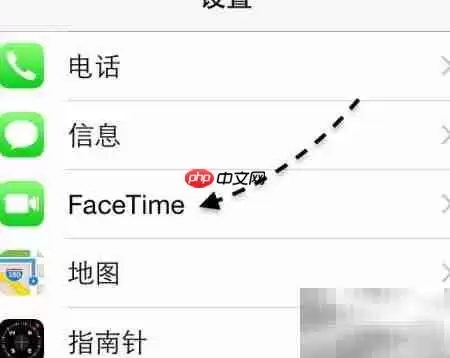
接下来,你需要确保FaceTime服务已经激活,并且使用同一个 Apple ID登录。最关键的一步来了:务必找到并开启“蜂窝移动电话通话”这个选项。具体位置和操作步骤,可以参考上面的图示。完成这一步,iPhone端的准备工作就基本就绪了。
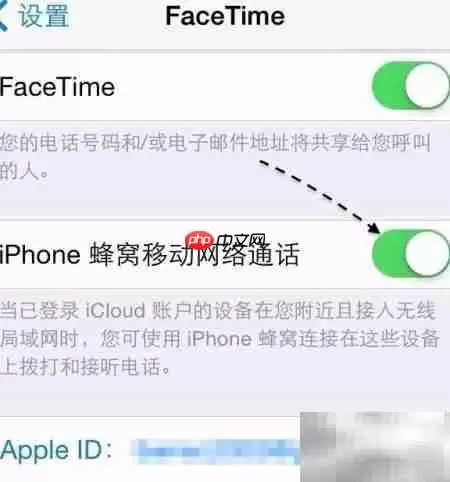
第四步:Mac端设置
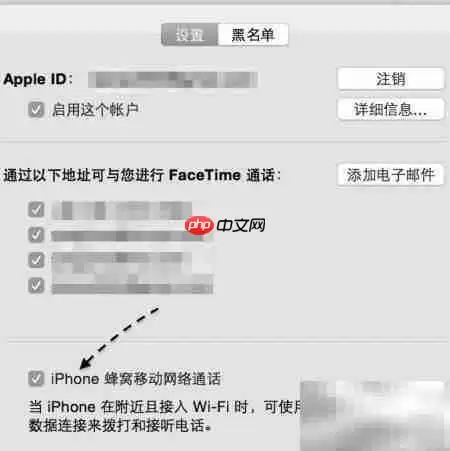
轮到Mac了。首先,请确认你在这台Mac上登录的Apple ID,和刚才iPhone上用的是同一个。建议先在系统偏好设置里登录好iCloud账户,确保信息同步的基础。
然后,打开FaceTime应用,进入它的“偏好设置”。在这里,你需要仔细检查并勾选“允许从iPhone接听电话”这一项。只有这个开关被打开,Mac才能真正成为你iPhone通话的延伸。
第五步:开始通话
当两台设备都完成了上述设置,神奇的事情就可以发生了。当然,有个前提:你的iPhone需要在Mac的附近,两者通过低功耗蓝牙保持连接。

现在,试试在Mac的通讯录里找一个号码,比如联通的客服热线10010,点击号码旁边的电话图标。看,通话请求瞬间就从Mac上发出去了。
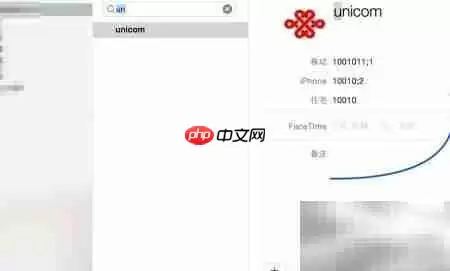
拨号的瞬间,屏幕右上角会优雅地弹出通话界面,体验相当惊艳。

电话接通后,界面会显示实时的音频波形,通话状态一目了然。

不止于通讯录
这个功能的便利性不止于此。在支持的系统上,不仅是通讯录,就连网页中间出现的电话号码(比如苹果官网底部的服务热线),你也可以直接点击拨打,系统会自动通过你的iPhone呼叫出去,彻底省去了手动输入号码的麻烦。

接听来电
除了拨出,接听也同样方便。当你的iPhone有来电时,Mac屏幕上会同步弹出清晰的来电界面,你可以从容地选择接听或挂断。

通过以上这些步骤,你就能充分解锁Mac和iPhone在通话层面的协同能力。这仅仅是苹果生态协同操作的冰山一角,从信息同步、文件隔空投送到应用接力,深度整合的体验能显著提升你在工作和生活上的效率。希望这篇指南能帮助你更好地驾驭你的设备。

来源:整理自互联网
免责声明:文中图文均来自网络,如有侵权请联系删除,心愿游戏发布此文仅为传递信息,不代表心愿游戏认同其观点或证实其描述。
相关文章
更多-

- iPhone地图街景黑金风格滤镜设置教程
- 时间:2026-05-10
-

- iPhone来电闪光灯怎么开启 苹果手机设置来电闪光提醒教程
- 时间:2026-05-10
-
- iPhone通话录音设置教程与合法使用指南
- 时间:2026-05-10
-

- iPhone 13 Pro Max关闭屏幕常亮功能详细步骤
- 时间:2026-05-09
-
- iPhone照片恢复指南 已删除照片找回方法与成功关键
- 时间:2026-05-09
-

- iPhone 15 Pro垃圾短信拦截与过滤设置方法详解
- 时间:2026-05-09
-

- iCloud查找丢失iPhone定位方法 安全找回设备教程
- 时间:2026-05-09
-

- iPhone已停用如何解锁 解决方法与预防措施全指南
- 时间:2026-05-09
精选合集
更多大家都在玩

大家都在看
更多-
- 闪耀吧噜咪噜咪卡获取方法
- 时间:2026-05-10
-

- "你的人生开心就是满分"朋友圈文案
- 时间:2026-05-10
-

- 你越这样他越想联系你"
- 时间:2026-05-10
-

- 楚姓搞怪昵称怎么取?女生网名100个精选
- 时间:2026-05-10
-
- 三角洲行动肯小桶口令触发方法
- 时间:2026-05-10
-

- 母亲节请发一条不一样朋友圈
- 时间:2026-05-10
-

- 温暖英文女生名字大全:100个精选推荐
- 时间:2026-05-10
-

- 拇指军团什么时候出 公测上线时间预告
- 时间:2026-05-10