iPhone通话录音设置教程与合法使用指南
时间:2026-05-10 | 作者:318050 | 阅读:0不少朋友都曾遇到过这样的困扰:苹果手机的通话录音功能到底藏在哪里?
由于iOS系统的设计理念,这个功能确实不像安卓那样直接明了。
不过别担心,经过一番摸索,其实利用系统自带的屏幕录制功能,就能轻松实现通话录音。下面就把这个简单实用的方法分享给大家。
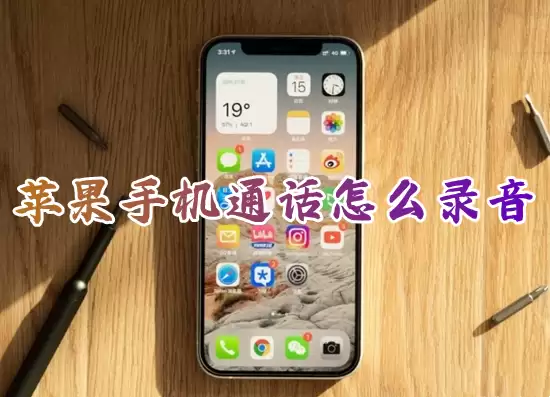
苹果手机通话录音操作指南
整个流程并不复杂,关键在于开启屏幕录制时,记得打开麦克风。
具体操作步骤
1. 发起通话
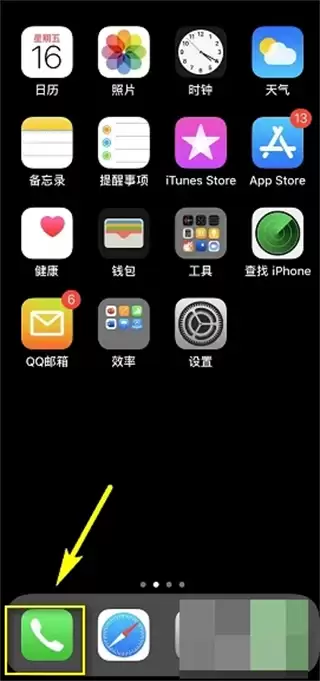
首先,像平常一样,进入手机主界面,点击右下角的“电话”图标,拨打或接听你需要录音的通话。
2. 呼出控制中心
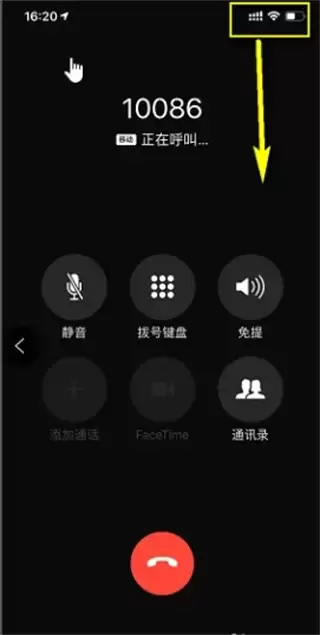
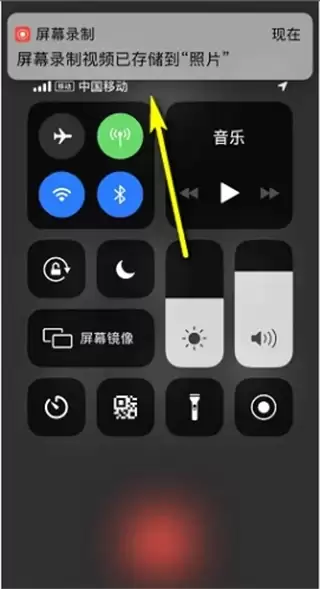
通话接通后,从手机屏幕的右上角(刘海屏或全面屏机型)向下滑动,呼出“控制中心”菜单。
3. 长按录制按钮
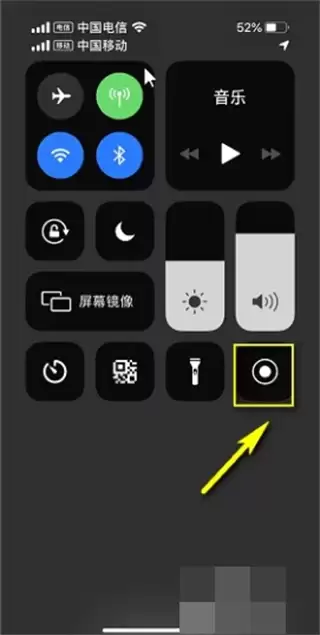
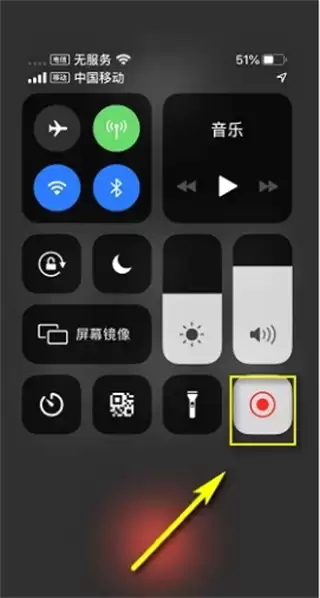
在控制中心找到“屏幕录制”按钮(一个实心圆点图标)。用力长按这个按钮大约三秒钟,会弹出更详细的设置菜单。
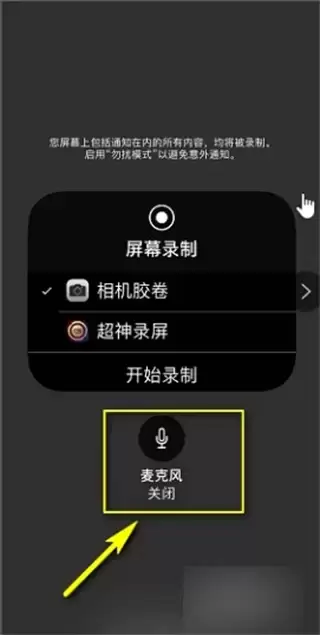
4. 开启麦克风
在弹出的菜单中,你会看到一个“麦克风”选项。点击它,将其状态从默认的关闭变为开启(图标会高亮显示)。这一步至关重要,它决定了录制的是系统内部声音还是包含你的通话人声。
5. 开始录制
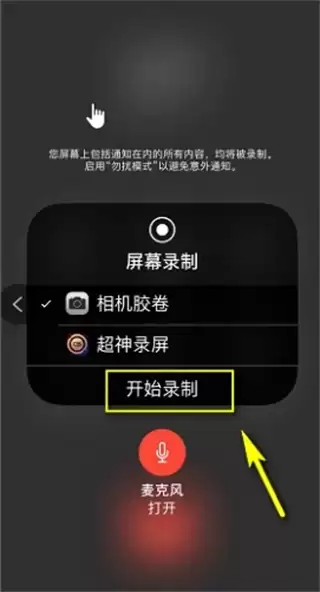
开启麦克风后,点击蓝色的“开始录制”按钮。屏幕上会出现一个三秒倒计时,之后状态栏会变成红色,表示录制已经开始。
6. 返回通话界面
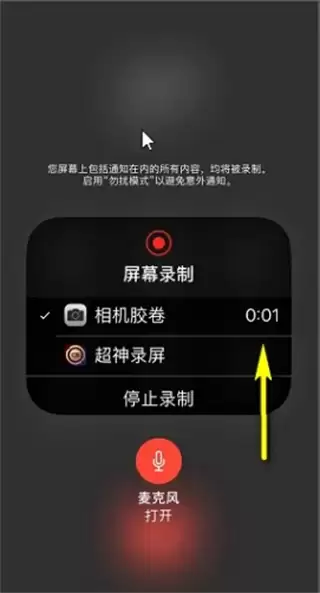
此时,你可以放心地返回通话界面,进行正常的对话。屏幕录制会在后台持续记录包括双方语音在内的所有音频。
7. 结束录制
通话结束后,再次点击屏幕上方红色的状态栏,或者重新进入控制中心点击红色的录制按钮,即可停止录制。
8. 查找录音文件
录制好的视频文件(包含音频)会自动保存到手机的“照片”应用中。你可以在“相簿”里找到它,播放时就能听到完整的通话录音了。
方法总结
以上就是利用屏幕录制功能实现iPhone通话录音的全过程。
这个方法有两大优点:
- 无需安装任何第三方应用,完全依赖系统自带工具。
- 既安全又便捷。
下次有重要通话需要留存记录时,不妨试试看。

来源:整理自互联网
免责声明:文中图文均来自网络,如有侵权请联系删除,心愿游戏发布此文仅为传递信息,不代表心愿游戏认同其观点或证实其描述。
相关文章
更多-

- iPhone地图街景黑金风格滤镜设置教程
- 时间:2026-05-10
-
- iPhone来电闪光灯怎么开启 苹果手机设置来电闪光提醒教程
- 时间:2026-05-10
-

- Mac OS X 10.10系统如何连接iPhone进行通话
- 时间:2026-05-10
-

- iPhone 13 Pro Max关闭屏幕常亮功能详细步骤
- 时间:2026-05-09
-
- iPhone照片恢复指南 已删除照片找回方法与成功关键
- 时间:2026-05-09
-

- iPhone 15 Pro垃圾短信拦截与过滤设置方法详解
- 时间:2026-05-09
-

- iCloud查找丢失iPhone定位方法 安全找回设备教程
- 时间:2026-05-09
-

- iPhone已停用如何解锁 解决方法与预防措施全指南
- 时间:2026-05-09
精选合集
更多大家都在玩




大家都在看
更多-

- iPhone白噪音开启教程 苹果手机背景声音设置方法
- 时间:2026-05-09
-

- iCloud空间不足照片会丢失吗 满额后注意事项与解决方法
- 时间:2026-05-09
-

- 小米手机内存清理全攻略 彻底清除系统缓存方法详解
- 时间:2026-05-09
-

- 男生霸气网名大全:精选100个,怎么选?为什么酷?
- 时间:2026-05-09
-

- 男生网名大全:100个精选推荐,怎么选?为什么火?
- 时间:2026-05-09
-

- 《幻灵召唤师》午夜挽歌版本重磅来袭
- 时间:2026-05-09
-

- 拼多多小编推荐机制解析如何提升商品入选概率
- 时间:2026-05-09
-

- 男生网名“枫落无痕”好听吗?精选100个推荐
- 时间:2026-05-09