Python安装Matplotlib库详细步骤图文指南
时间:2026-05-10 | 作者:318050 | 阅读:0很多Python新手在入门时,都会遇到一个看似简单却常出状况的环节:用 pip install 安装第三方库,比如 matplotlib。
网上的教程往往轻描淡写,一句“运行 python -m pip install matplotlib”就带过了。但实际操作起来,新手们可能会发现命令根本执行不了,或者报出一堆看不懂的错误。
这背后,多半是环境变量没配好、Python解释器路径不对,或者 pip 压根就没装上。
别担心,这个过程远没有想象中复杂。跟着下面的步骤走,你就能绕过这些坑,顺利把库装上。
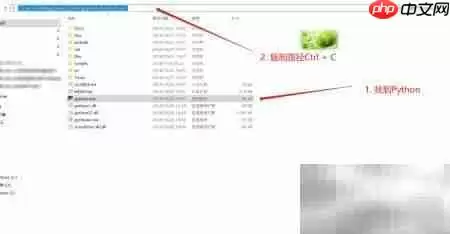
第一步:确认Python安装路径
万事开头准。安装任何库之前,你得先知道你的Python装在哪里了。这个路径是后续所有操作的基础。
第二步:配置系统环境变量(关键步骤)
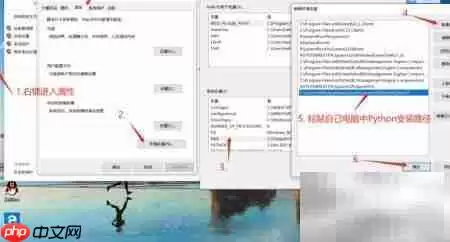
这是让系统在任何位置都能识别 python 和 pip 命令的关键。操作其实很直观:
- 右键点击“此电脑”,选择“属性”。
- 进入“高级系统设置”。
- 在“高级”选项卡下,点击“环境变量”按钮。
- 在“系统变量”区域里,找到名为
Path的变量,双击它进行编辑。 - 点击“新建”,然后把第一步找到的Python安装路径(比如
C:Python39或C:Users你的用户名AppDataLocalProgramsPythonPython311)完整地粘贴进去。 - 最后,一路点击“确定”保存所有设置。
完成这一步,你的命令行就能全局调用Python了。
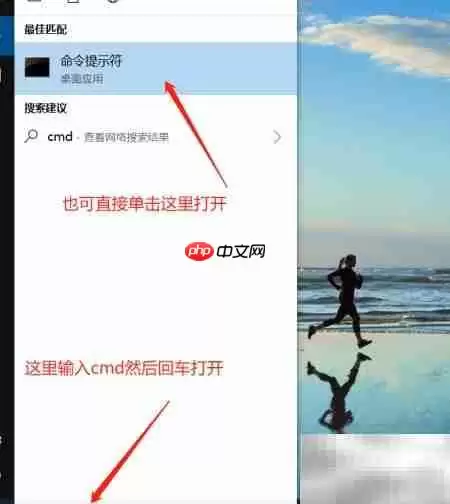
第三步:打开命令提示符(CMD)
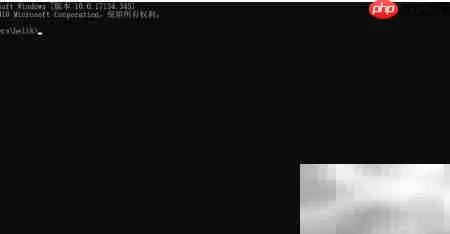
按下键盘上的 Win + R 键,输入 cmd,然后回车。熟悉的黑色命令提示符窗口就会弹出来,我们后面的操作都在这里进行。
第四步:先升级pip工具
在开始安装 matplotlib 之前,有个好习惯:先确保你的 pip 工具本身是最新版本。这能避免很多因版本过旧导致的兼容性问题。
在CMD里输入下面这行命令,然后回车:
python -m pip install -U pip系统会自动下载并升级pip。看到“Successfully installed pip-xx.x.x”之类的提示,就说明升级成功了。

第五步:安装matplotlib
重头戏来了。在CMD中输入安装命令:
pip install matplotlib回车之后,你会看到命令行开始飞速滚动下载信息。这个过程取决于你的网速,稍等片刻即可。
这里有个细节必须注意: 命令中的每个单词之间,必须用 英文半角 的空格分隔。如果用成了中文全角空格,命令就会失效。
第六步:验证与扩展应用
安装完成后,怎么验证呢?打开你的Python编辑器或交互环境,输入 import matplotlib 试试。如果没有报错,恭喜你,安装成功了!
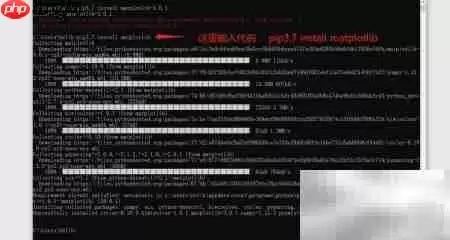
掌握了这个方法,安装其他库就触类旁通了。无论是数据分析必备的 pandas、numpy,还是游戏开发会用到的 pygame,操作逻辑完全一样。
只需要把上面命令里的 matplotlib 换成你想安装的库名就行,例如:
pip install pygame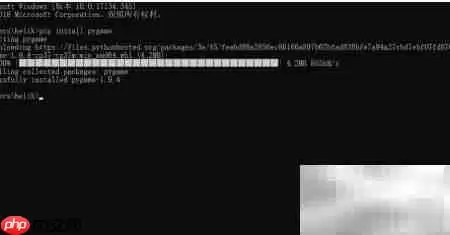
你看,只要环境配置对了,用pip安装Python库其实就是一行命令的事。希望这个详细的梳理,能帮你把这条路走得更加顺畅。

来源:整理自互联网
免责声明:文中图文均来自网络,如有侵权请联系删除,心愿游戏发布此文仅为传递信息,不代表心愿游戏认同其观点或证实其描述。
相关文章
更多-
- Python安装Matplotlib库详细步骤图文指南
- 时间:2026-05-10
-
- 16口同步器串联教程 多台设备级联设置方法详解
- 时间:2026-05-10
-
- C++动态多态的实现方式与原理详解
- 时间:2026-05-10
-
- remove与empty方法删除DOM节点的区别详解
- 时间:2026-05-10
-
- 蓄电池充电器如何高效充电最新方法与技巧
- 时间:2026-05-10
-

- 百度输入法离线词库设置与使用详细教程
- 时间:2026-05-10
-

- 海克斯宝箱获取与开启全攻略
- 时间:2026-05-10
-

- AnyDesk远程打印设置教程 本地文件如何通过远程连接打印
- 时间:2026-05-10
精选合集
更多大家都在玩

大家都在看
更多-
- 闪耀吧噜咪噜咪卡获取方法
- 时间:2026-05-10
-

- "你的人生开心就是满分"朋友圈文案
- 时间:2026-05-10
-

- 你越这样他越想联系你"
- 时间:2026-05-10
-

- 楚姓搞怪昵称怎么取?女生网名100个精选
- 时间:2026-05-10
-
- 三角洲行动肯小桶口令触发方法
- 时间:2026-05-10
-

- 母亲节请发一条不一样朋友圈
- 时间:2026-05-10
-

- 温暖英文女生名字大全:100个精选推荐
- 时间:2026-05-10
-

- 拇指军团什么时候出 公测上线时间预告
- 时间:2026-05-10