Windows 7系统32位与64位版本核心区别详解
时间:2026-05-10 | 作者:318050 | 阅读:0Win7 32位和64位,到底该怎么选?
很多朋友在安装Windows 7时,都会面临一个选择:是装32位版本,还是64位版本?
对于不熟悉技术细节的用户,这确实容易让人犹豫,担心选错会导致软件不兼容或性能浪费。
那么,这两个版本究竟有何不同?又该如何根据自己电脑的实际情况来选择呢?
今天,我们就来把这个问题彻底讲清楚。

Win7 32位和64位的核心区别
简单来说,两者的差异主要体现在对硬件资源的利用、运算性能以及适用场景上。
1. 内存支持与资源利用
这是两者最显著的区别。
32位系统有一个先天限制:最多只能识别和使用大约4GB的内存。
如果你的电脑安装了8GB或更大内存,安装32位系统后,超出部分将完全“闲置”,无法被系统调用,造成硬件资源的巨大浪费。
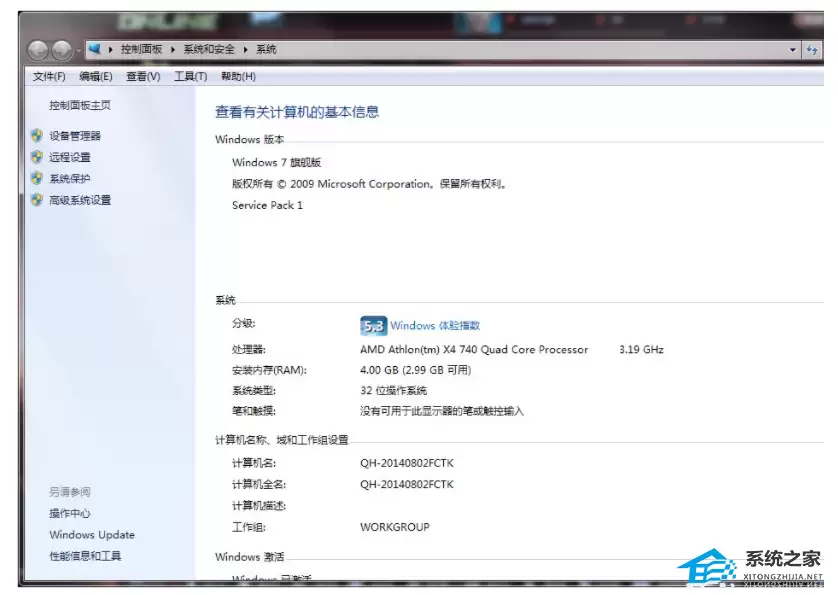
64位系统则打破了这一限制,理论上最高可支持128GB甚至更多内存。
因此,如果电脑内存大于4GB,安装64位系统是更明智的选择,它能确保硬件物尽其用。
2. 运算性能差异
从底层架构看,64位平台的性能潜力远超32位。
关键在于CPU处理数据的方式:
- 64位CPU:一次能处理64位(8个字节)的数据指令。
- 32位CPU:一次只能处理32位(4个字节)的数据。
这意味着什么?
64位系统好比宽阔的双向八车道,数据吞吐效率高。32位系统则是双向四车道,在处理大量或复杂数据时,效率稍逊一筹。
尤其是在运行专门为64位优化的专业软件(如大型设计、视频编辑、科学计算程序)时,性能提升会更为明显。
如何选择?给普通用户的建议
对于日常办公、上网、影音娱乐的用户:
- 如果电脑内存小于或等于4GB,安装32位或64位系统在实际体验上可能差别不大。
但是,这里有一个重要的分水岭:4GB内存。
如果内存大于4GB,务必选择64位系统。否则就是“小马拉大车”,白白浪费性能。
反之,对于一些配置较老、内存较小的电脑(例如只有2GB内存),安装32位系统反而是更合适的选择。
因为32位系统本身占用的资源更少,对老硬件的负担更轻。这也解释了为什么很多旧电脑运行Windows XP或32位Win7反而感觉更轻快。
如何查看自己电脑的系统位数?
如果你不确定当前使用的版本,或想为新电脑安装系统前了解情况,有两个简便方法。
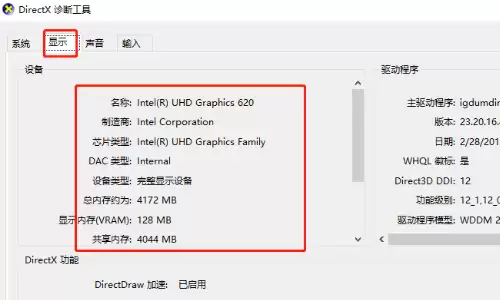
方法一:使用DX诊断工具
第一步:同时按下键盘上的Win键和R键,调出“运行”对话框。
在输入框内键入 dxdiag,然后按回车。
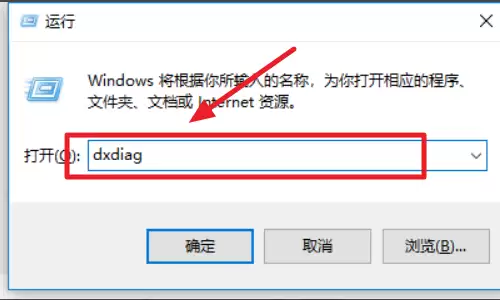
第二步:在打开的“DirectX诊断工具”窗口中,切换到“系统”选项卡。
这里会明确标注当前操作系统的类型是“32位”还是“64位”。
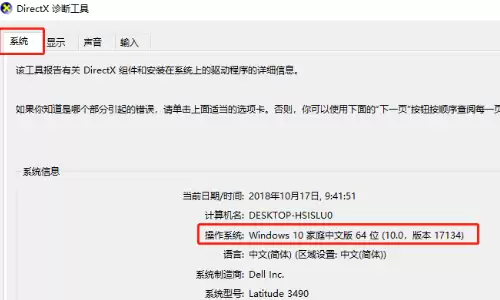
顺带一提,这个工具还能查看显卡、声卡等硬件的详细信息,非常实用。
方法二:通过系统属性查看
这是一个更直观的方法。
第一步:在桌面上找到“计算机”(或“此电脑”)图标,右键点击它。
第二步:在弹出的菜单中选择“属性”。
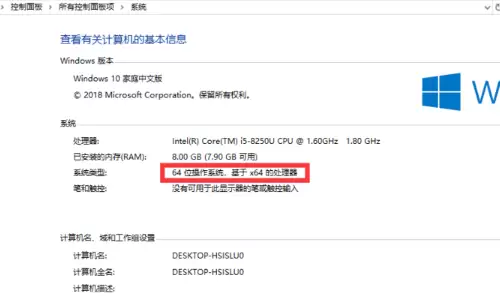
打开的窗口会直接显示Windows版本和系统类型,同样会清晰注明是32位还是64位操作系统。
总结
选择Win7 32位还是64位,核心判断依据就是你的电脑内存大小。
记住这个简单原则:4GB内存是分界线,之上选64位,之下选32位,基本不会出错。
希望这份梳理能帮你做出最适合自己电脑的选择。

来源:整理自互联网
免责声明:文中图文均来自网络,如有侵权请联系删除,心愿游戏发布此文仅为传递信息,不代表心愿游戏认同其观点或证实其描述。
相关文章
更多-

- 电脑声音太小?一键调大系统音量的隐藏技巧
- 时间:2026-07-04
-

- 电脑系统瘦身的方法与清理技巧
- 时间:2026-06-11
-

- AU一键录制电脑内部声音的操作方法
- 时间:2026-06-06
-

- Win7系统安装打印机驱动详细步骤教程
- 时间:2026-05-12
-
- 电脑系统U盘制作教程 手把手教你制作Windows启动盘
- 时间:2026-05-10
-
- 玩游戏安装什么系统好?适合玩游戏的电脑系统推荐
- 时间:2026-05-05
-

- 电脑系统安装一直在重启循环 电脑系统安装一半断电了怎么办
- 时间:2026-04-29
-

- 如何给电脑系统瘦身-2014版电脑系统瘦身技巧
- 时间:2026-04-29
精选合集
更多大家都在玩
大家都在看
更多-

- 米侠浏览器全屏浏览及隐藏状态栏设置方法
- 时间:2026-07-05
-

- Edge浏览器沉浸式阅读器翻译整篇外文教程
- 时间:2026-07-05
-

- 百度浏览器无痕模式开启与设置完整指南
- 时间:2026-07-05
-

- 谷歌浏览器如何禁止网页屏幕常亮
- 时间:2026-07-05
-

- vivo浏览器移动数据无法上网 WiFi正常原因解析
- 时间:2026-07-05
-

- Safari浏览器关闭双击放大防止误触手势冲突方法
- 时间:2026-07-05
-

- 彩虹浏览器避免打扰的通知权限管理详细步骤
- 时间:2026-07-05
-

- 神马浏览器开启全屏模式简单教程
- 时间:2026-07-05