Win7电脑无线投屏到电视的详细设置方法
时间:2026-05-10 | 作者:318050 | 阅读:0想把电脑屏幕搬到电视上,享受大屏的畅快?对于还在使用Windows 7系统的朋友来说,这事儿其实并不复杂。
今天,我们就来详细拆解一下,如何让Win7电脑与电视实现无线投屏,几步操作就能搞定。
Win7投屏到电视上的方法
整个过程的核心,是确保电脑和电视在同一个“频道”上。
简单来说,就是让它们连接到同一个局域网或Wi-Fi网络。只要网络环境打通了,剩下的就是几步简单的设置。
首先,请确认你的电视和电脑已经连接到了同一个路由器下的网络。准备工作就绪后,我们就可以在电脑端开始操作了。
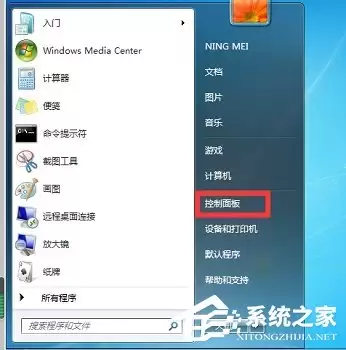
第一步:打开控制面板
点击屏幕左下角的“开始”按钮,找到并进入“控制面板”。
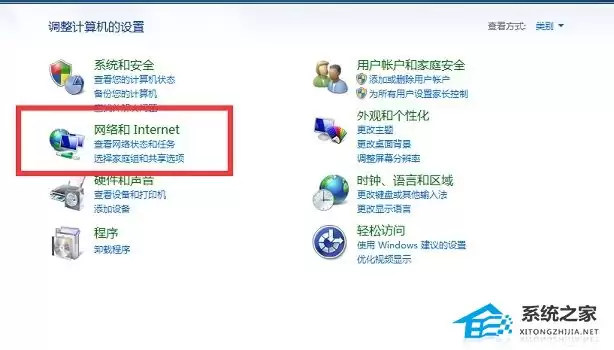
第二步:进入网络设置
在控制面板中,点击“网络和Internet”这个选项。
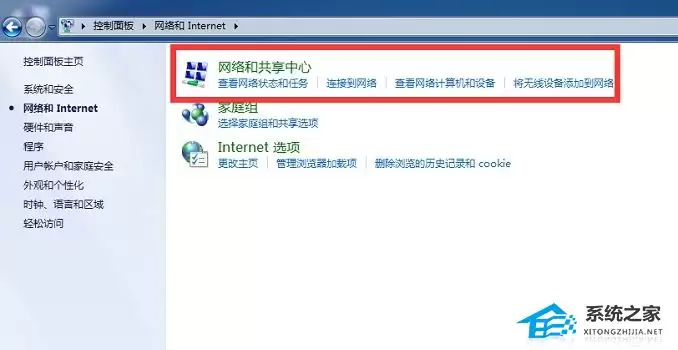
第三步:打开网络和共享中心
接下来,进入“网络和共享中心”。这里是管理所有网络连接的核心区域。
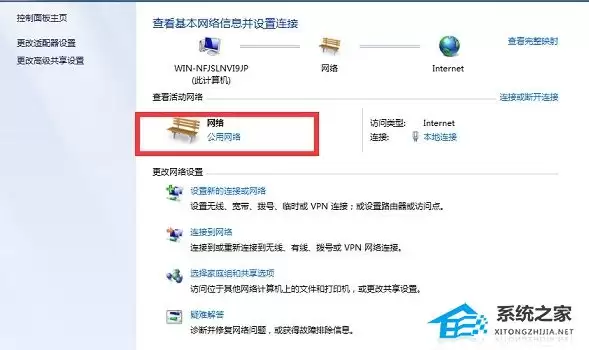
第四步:更改网络类型
在“网络和共享中心”界面,你会看到当前活动的网络。
点击“查看网络活动”下方你正在使用的网络类型(通常显示为“公用网络”)。
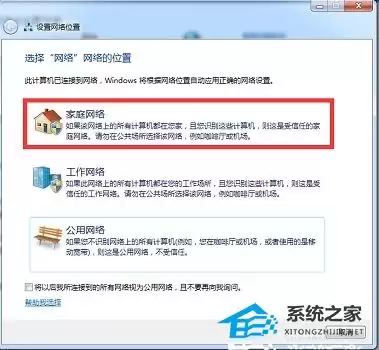
这时,系统会弹出一个设置网络位置的窗口。
关键操作:为了开启投屏所需的媒体流功能,你需要将网络类型从“公用网络”更改为“家庭网络”。
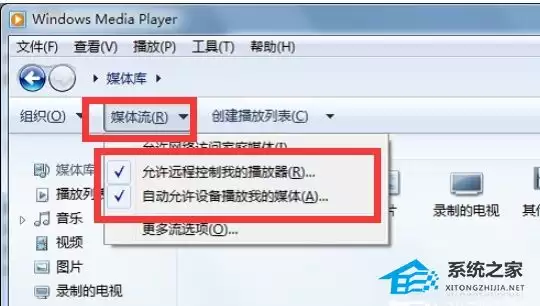
第五步:开启媒体流
完成网络类型更改后,回到“网络和共享中心”的主页。注意左上角,会出现一个“媒体流选项”的链接,点击它。
在弹出的窗口中,将媒体流功能开启。通常需要:
- 勾选“允许所有”或类似选项。
- 确保你的电视设备在允许列表中。
设置完成后,你的Win7电脑就已经准备好投屏了。
连接电视
一般来说,此时在电视上选择相应的信号源或投屏功能,就能搜索并连接到你的电脑,实现屏幕镜像。
不同品牌的电视操作略有差异,但原理相通。试试看,大屏的世界就在眼前。

来源:整理自互联网
免责声明:文中图文均来自网络,如有侵权请联系删除,心愿游戏发布此文仅为传递信息,不代表心愿游戏认同其观点或证实其描述。
相关文章
更多-

- Windows 11升级条件检测方法 电脑健康状况检查应用使用指南
- 时间:2026-05-10
-

- 微博电脑版网页登录入口2026最新官方网址
- 时间:2026-05-10
-

- 梦幻西游电脑版神兽获取方法详解与顶级宠物培养指南
- 时间:2026-05-10
-
- 如何查看电脑配置 XP系统查看硬件信息详细教程
- 时间:2026-05-10
-

- OPPO云服务电脑版官网登录入口在线登入网址
- 时间:2026-05-10
-

- 电脑桌面图标蓝色阴影与快捷方式箭头去除美化教程
- 时间:2026-05-10
-
- accelerate文件夹是什么如何从电脑中彻底删除
- 时间:2026-05-10
-
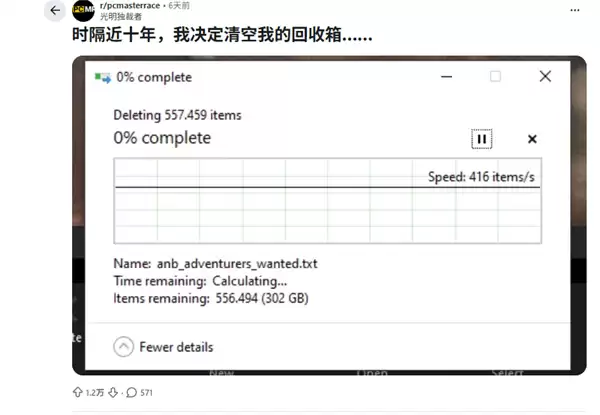
- 十年未清电脑回收站打开耗时五分钟 网友直呼不可思议
- 时间:2026-05-10
精选合集
更多大家都在玩

大家都在看
更多-
- 闪耀吧噜咪噜咪卡获取方法
- 时间:2026-05-10
-

- "你的人生开心就是满分"朋友圈文案
- 时间:2026-05-10
-

- 你越这样他越想联系你"
- 时间:2026-05-10
-

- 楚姓搞怪昵称怎么取?女生网名100个精选
- 时间:2026-05-10
-
- 三角洲行动肯小桶口令触发方法
- 时间:2026-05-10
-

- 母亲节请发一条不一样朋友圈
- 时间:2026-05-10
-

- 温暖英文女生名字大全:100个精选推荐
- 时间:2026-05-10
-

- 拇指军团什么时候出 公测上线时间预告
- 时间:2026-05-10