如何查看电脑配置 XP系统查看硬件信息详细教程
时间:2026-05-10 | 作者:318050 | 阅读:0还在用Windows XP?轻松查看电脑配置
想了解这台“老伙计”的硬件配置吗?无论是验证配置真伪,还是单纯想了解一下,系统本身就提供了多种查看方法。
下面介绍几种途径,从简单到详细,总有一款适合你。
方法一:命令提示符(获取最全系统信息)
想要一份详尽的系统配置报告,命令提示符是最佳选择。
操作步骤如下:
- 同时按下键盘上的 Win键和R键,打开“运行”窗口。
- 在对话框中输入 cmd,然后按回车键。
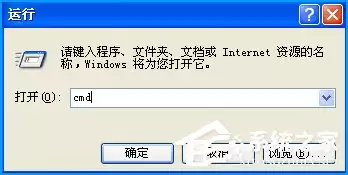
图1:打开命令提示符
- 在黑色命令窗口中,输入命令 systeminfo 并再次回车。
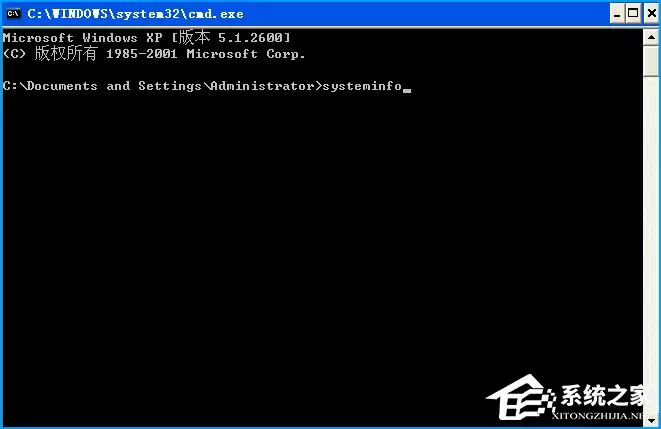
图2:输入systeminfo命令
稍等片刻,系统会列出完整的配置清单,包括:
- 操作系统版本
- 处理器信息
- 物理内存
- BIOS版本
- 网络信息
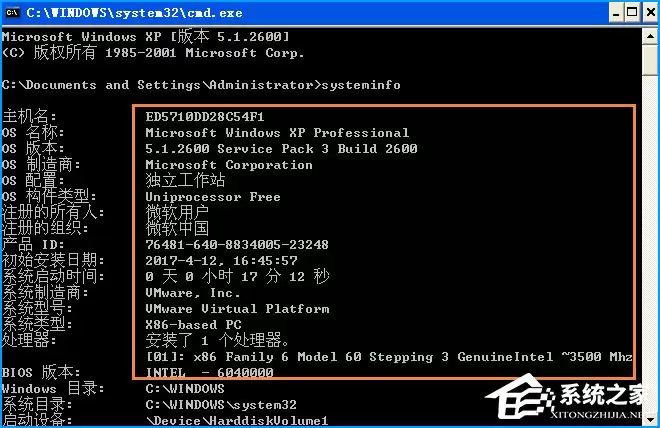
图3:系统信息报告
方法二:DirectX诊断工具(侧重显卡与多媒体)
此方法适合重点查看显卡、声卡等多媒体设备信息。
操作步骤如下:
- 按下 Win+R 打开运行窗口。
- 输入 dxdiag,点击“确定”。
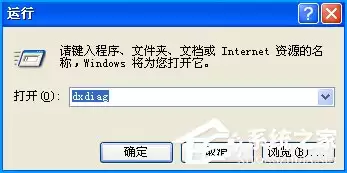
图4:打开DirectX诊断工具
首次打开时,可能会提示检查数字签名,直接选择“否”即可。
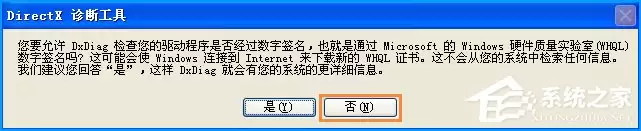
图5:数字签名提示
工具打开后:
- “系统”选项卡:查看操作系统、处理器、内存等基本信息。
- “显示”选项卡:查看显卡的详细型号、制造商、显存大小等关键数据。
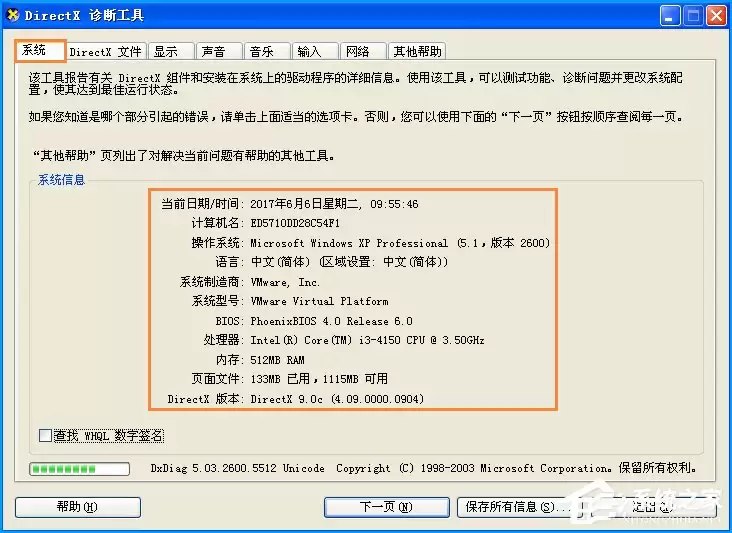
图6:系统信息
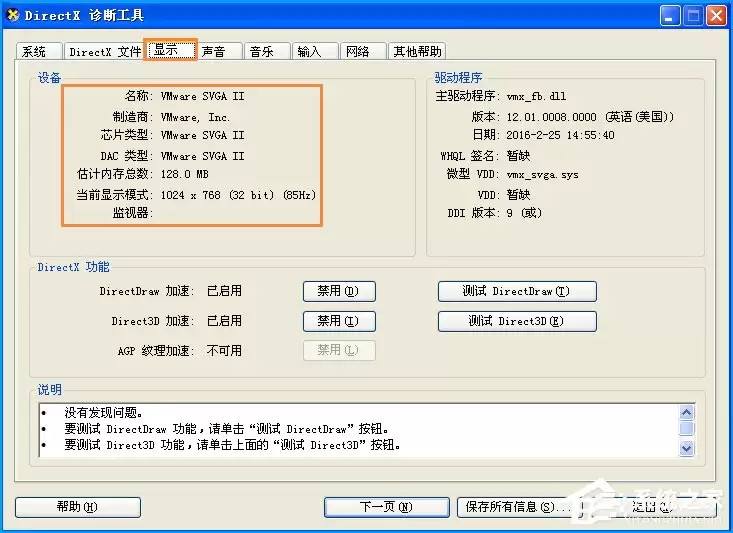
图7:显示(显卡)信息
方法三:系统属性与设备管理器(图形化查看)
这是最经典、最常用的图形界面操作方法。
查看基础信息
- 在桌面右键点击“我的电脑”图标。
- 选择“属性”。
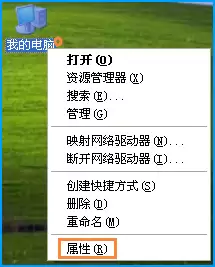
图8:打开系统属性
在“系统属性”窗口的“常规”选项卡右下角,会直接显示:
- 操作系统版本
- 注册信息
- 处理器型号
- 内存容量
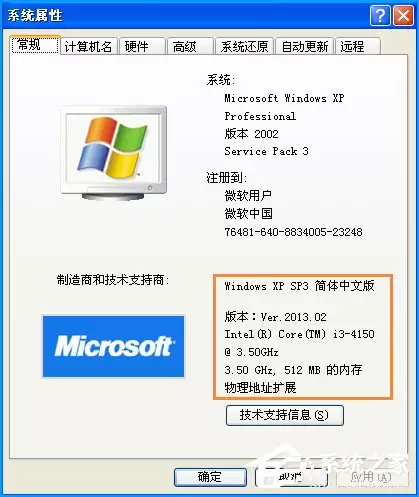
图9:系统常规信息
查看详细硬件信息
- 在“系统属性”窗口中,切换到“硬件”选项卡。
- 点击“设备管理器”按钮。
在设备管理器中:
- 展开“处理器”:查看CPU具体型号和核心数。
- 展开“显示适配器”:查看显卡详细信息。
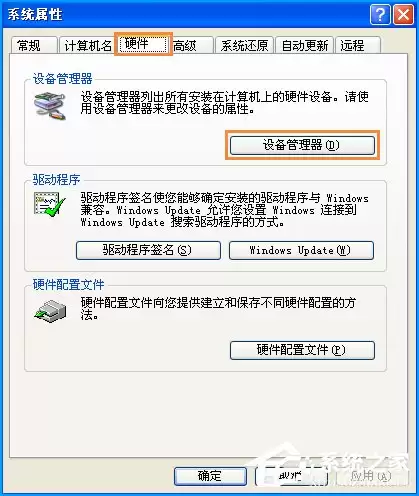
图10-1:设备管理器入口
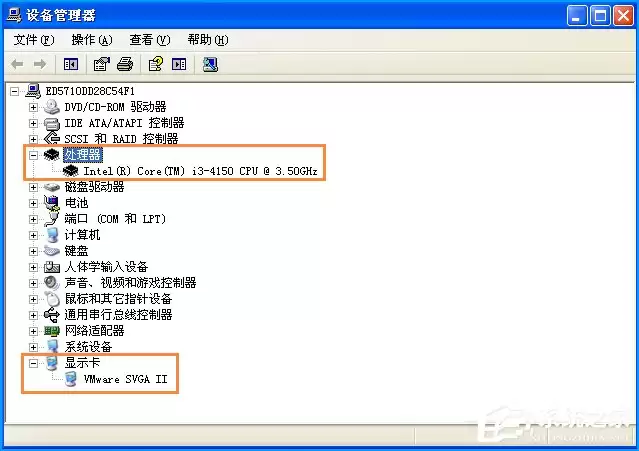
图10-2:设备管理器详情
查看硬盘信息
- 再次右键点击“我的电脑”。
- 选择“管理”。
- 在“计算机管理”窗口左侧,点击“磁盘管理”。
右侧会清晰展示所有磁盘的容量、分区格式和分配状态。
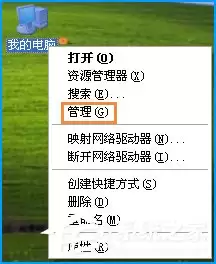
图11:打开计算机管理
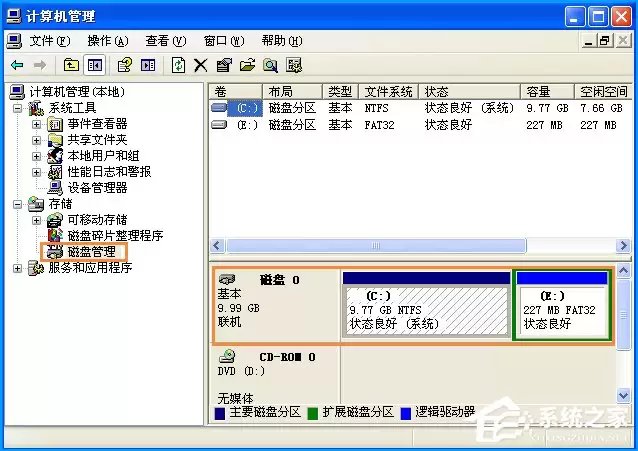
图12:磁盘管理信息
方法四:借助第三方工具(一键获取完整报告)
如果你想要更美观、易读的硬件报告,可以借助第三方工具,如“鲁大师”。
操作流程:
- 安装并打开软件。
- 点击“硬件检测”功能。
- 软件会自动扫描电脑,初次加载可能需要一点时间。
扫描完成后,所有硬件信息会分门别类清晰展示:
- CPU
- 主板
- 内存
- 显卡
- 硬盘
- 显示器
如果对数据有疑问,可以点击右上角的“重新扫描”进行刷新。
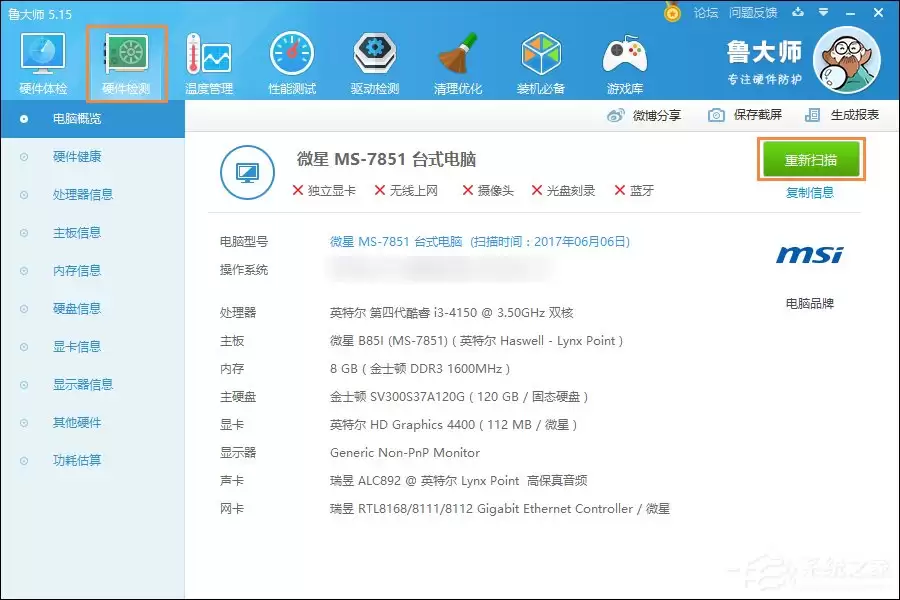
图13:第三方工具检测结果
总结
以上就是在Windows XP系统下查看电脑配置的几种实用方法。
从系统内置命令到图形界面,再到第三方工具,你可以根据对信息详细程度和操作便捷性的需求,选择最适合的一种。
下次再有人问起你的电脑配置,就不用再发懵了。

来源:整理自互联网
免责声明:文中图文均来自网络,如有侵权请联系删除,心愿游戏发布此文仅为传递信息,不代表心愿游戏认同其观点或证实其描述。
相关文章
更多-
- Windows 11升级条件检测方法 电脑健康状况检查应用使用指南
- 时间:2026-05-10
-

- 微博电脑版网页登录入口2026最新官方网址
- 时间:2026-05-10
-

- 梦幻西游电脑版神兽获取方法详解与顶级宠物培养指南
- 时间:2026-05-10
-
- Win7电脑无线投屏到电视的详细设置方法
- 时间:2026-05-10
-

- OPPO云服务电脑版官网登录入口在线登入网址
- 时间:2026-05-10
-

- 电脑桌面图标蓝色阴影与快捷方式箭头去除美化教程
- 时间:2026-05-10
-
- accelerate文件夹是什么如何从电脑中彻底删除
- 时间:2026-05-10
-
- 十年未清电脑回收站打开耗时五分钟 网友直呼不可思议
- 时间:2026-05-10
精选合集
更多大家都在玩

大家都在看
更多-
- 闪耀吧噜咪噜咪卡获取方法
- 时间:2026-05-10
-

- "你的人生开心就是满分"朋友圈文案
- 时间:2026-05-10
-

- 你越这样他越想联系你"
- 时间:2026-05-10
-

- 楚姓搞怪昵称怎么取?女生网名100个精选
- 时间:2026-05-10
-
- 三角洲行动肯小桶口令触发方法
- 时间:2026-05-10
-

- 母亲节请发一条不一样朋友圈
- 时间:2026-05-10
-

- 温暖英文女生名字大全:100个精选推荐
- 时间:2026-05-10
-

- 拇指军团什么时候出 公测上线时间预告
- 时间:2026-05-10