迅雷P2P加速功能开启步骤详解与优化指南
时间:2026-05-10 | 作者:318050 | 阅读:0迅雷的P2P加速功能,是提升下载效率的利器。它能巧妙调动网络中的共享资源,让下载速度显著提升。
但很多用户可能还不知道如何正确开启和优化这个功能。今天,我们就来详细拆解,如何一步步设置,让迅雷的P2P加速火力全开。
第一步:确认迅雷版本
请务必确认你安装的是最新版本的迅雷。新版软件不仅更稳定,官方还会持续优化其核心的P2P算法和网络适配能力。
你可以直接打开迅雷,在软件右上角的菜单里检查更新,或访问官网下载最新安装包。
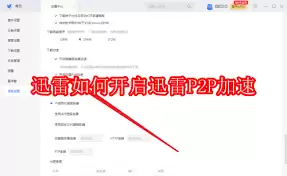
第二步:开启P2P加速选项
打开迅雷主界面,找到右上角的“主菜单”按钮(通常是三条横线或齿轮图标),点击后选择“设置”或“配置中心”。
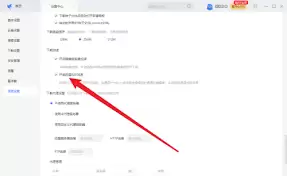
进入设置页面后,在左侧导航栏找到“基本设置”或“我的下载”分类。
在右侧的详细设置面板中,找到“下载加速”或“网络设置”相关区域,你会看到“开启P2P加速”或类似选项。确保其前面的复选框被勾选,这样就成功激活了P2P加速引擎。
第三步:检查网络连接
功能开了,但速度上不去?问题可能出在网络基础上。P2P加速是高强度网络数据交换,稳定、通畅的网络环境是前提。
建议一:优先使用有线网络
尽量使用有线网络(网线)连接。相比无线Wi-Fi,有线连接在稳定性和延迟方面有天然优势,能有效减少数据包丢失和波动。
建议二:确保带宽充足
审视你的网络带宽是否被“挤占”。如果同时有多台设备在看高清视频、玩在线游戏,留给迅雷的带宽就会捉襟见肘。
尝试在下载关键大文件时,暂时关闭其他高流量应用,让迅雷能独占足够的带宽资源。
第四步:优化下载任务

关键点一:避免同时下载过多任务
同时发起过多的下载任务,会分散有限的带宽和连接数,导致每个任务都“吃不饱”,整体效率反而下降。建议根据文件优先级,逐个或少量同时下载。
关键点二:关注资源热度
P2P加速的原理是“人人为我,我为人人”。一个热门资源(如刚发布的高清电影、流行软件)有大量用户同时在下载和做种,你获取数据块的来源就多,速度自然快。
相反,冷门资源可能只有一两个源,速度也就快不起来。下载前,不妨看一眼资源的评论和热度提示作为参考。
第五步:定期清理缓存
软件用久了,缓存积累会影响运行效率,迅雷也不例外。定期清理缓存,能让软件运行更轻快,间接保障P2P加速模块的响应速度。
清理路径一般在“设置”->“高级设置”或“系统”选项卡中。找到“缓存设置”区域,这里通常会有“缓存目录”和“清理缓存”的按钮。
你可以直接点击清理,也可以设置一个合理的缓存大小上限,让软件自动管理。
总结
遵循以上这几步,从软件版本、核心设置、网络环境到任务管理,进行系统性的检查和优化,就能让迅雷的P2P加速功能真正发挥实力。
下次下载大文件时,不妨试试看,体验速度飙升的感觉。

来源:整理自互联网
免责声明:文中图文均来自网络,如有侵权请联系删除,心愿游戏发布此文仅为传递信息,不代表心愿游戏认同其观点或证实其描述。
相关文章
更多-

- 迅雷云登录失败账号异常排查与解决指南
- 时间:2026-06-19
-

- 迅雷VIP会员账号共享最新合集
- 时间:2026-06-17
-

- 迅雷FTP探测器使用图文教程详解
- 时间:2026-06-15
-

- 迅雷无法下载文件怎么办 详细解决方法步骤
- 时间:2026-06-15
-

- 迅雷禁止上传设置教程:一步步关闭上传功能
- 时间:2026-06-15
-

- 迅雷如何设置同时下载多个任务
- 时间:2026-06-15
-

- 迅雷看看如何截取静态与动态图片操作指南
- 时间:2026-06-15
-

- 迅雷下载任务违规提示的解决方法与处理步骤
- 时间:2026-06-15
精选合集
更多大家都在玩
大家都在看
更多-

- 无畏冒险手游数码宝贝攻略大全
- 时间:2026-06-18
-

- Win10系统360浏览器无法上网的解决方法
- 时间:2026-06-18
-

- 360浏览器鼠标手势设置与使用技巧详解
- 时间:2026-06-18
-

- 360浏览器鼠标手势开启与使用教程
- 时间:2026-06-18
-

- 美派音乐App拉黑其他用户的操作步骤与教程
- 时间:2026-06-18
-

- 改日期的p图软件有哪些
- 时间:2026-06-18
-

- 小盒学生订正错题的方法与步骤详细教程
- 时间:2026-06-18
-

- 夏日系列mokoko最新价格一览
- 时间:2026-06-18