iPhone 16关闭通知汇总方法 系统通知管理技巧详解
时间:2026-05-11 | 作者:318050 | 阅读:0如果你发现iPhone 16上的通知不再是一条条单独弹出,而是被系统自动打包成了“摘要卡片”,这很可能是因为iOS 18中那个“AI通知摘要”功能被默认打开了。
它本意是帮你整理信息,但有时反而会错过即时消息,或者让通知标题变得面目全非。
别担心,按照下面这几个步骤操作一遍,就能彻底关掉它,让你的通知列表恢复清爽。
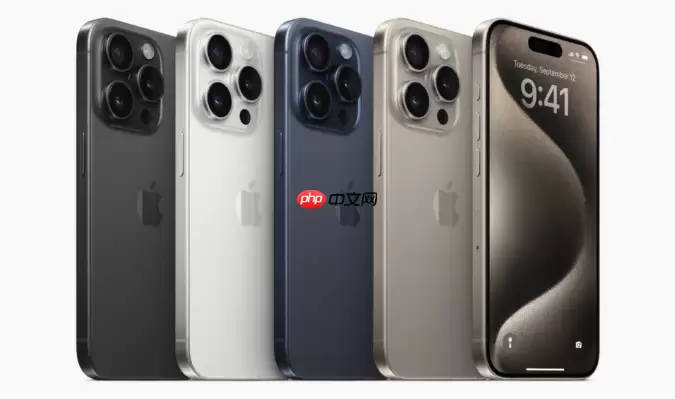
一、关闭AI通知摘要功能
这个功能会把新闻、社交等非紧急通知,按时间汇总成几张卡片。
问题在于,经过AI“加工”后的标题可能偏离原意,还存在信息偏差的风险。关闭它,所有通知就会回到最原始的、逐条显示的模式。
操作步骤如下:
- 打开手机上的“设置”应用。
- 向下滑动,找到并点击“通知”选项。
- 进入通知设置页面后,点击“汇总通知”。
- 最关键的一步:直接将顶部的“汇总通知”开关关闭。这是主开关,关了它,摘要功能就基本歇菜了。
二、取消已选类别的摘要授权
光关掉主开关可能还不够。如果你之前授权过某些App类别使用摘要,还需要手动撤销一下,防止后台“小动作”不断。
在刚才的“汇总通知”设置界面,主开关关闭后,注意看下方的分类列表:
- 新闻与娱乐
- 通讯与社交
- 所有其他应用
你需要依次点进每一个类别,然后在底部找到“不要汇总通知”的按钮并点击。每个类别都要操作一遍,确保不留死角。
三、禁用通知摘要的系统级权限
系统在初次启用AI摘要时,会申请一些后台权限。如果这些权限没彻底关掉,就像留下了“后门”,某些摘要逻辑可能还会被偶然触发。
请按顺序检查以下两项:
- 回到“设置”主界面,进入“隐私与安全性”。
- 点击“分析与改进”选项,找到“共享iPhone分析”,确保其开关为关闭状态。
- 返回上一级,进入“Apple广告”设置,把“个性化广告”的开关也关掉。
这两步能有效减少系统基于使用习惯生成摘要的动机。
四、重置通知分组策略
通知的“分组”方式和“摘要”功能在逻辑上是近亲。改变分组策略,能进一步瓦解摘要功能赖以生存的聚合基础。
操作路径:
- 再次进入“设置” > “通知”。
- 向下滚动,点击“通知分组”。
- 在弹出的选项中,选中“关闭”。
这样一来,通知连按App分组都不做了,更别说智能摘要了,彻底回归最简单直接的列表模式。
五、检查专注模式中的摘要继承设置
最后,还有一个容易遗漏的角落——专注模式。你设置的个人或工作专注模式,可能会默认继承系统的摘要行为。
检查方法如下:
- 打开“设置”里的“专注模式”。
- 点击你当前正在使用的任意一个模式(比如“工作”)。
- 在详细设置中向下滚动,查找“通知摘要”选项。
- 如果找到了,确认它的开关是关闭的。
- 如果没找到,可以点击“添加过滤条件”,在列表里找到“通知摘要”并添加,添加后再立刻将其关闭。
确保每一个你常用的专注模式里,都没有给摘要功能留机会。
完成以上五步,从主开关到角落权限都清理一遍,iPhone 16上那个让人有点摸不着头脑的AI通知摘要功能就应该被彻底禁用了。
你的通知栏,将重新变得直接、清晰,一切尽在掌握。

来源:整理自互联网
免责声明:文中图文均来自网络,如有侵权请联系删除,心愿游戏发布此文仅为传递信息,不代表心愿游戏认同其观点或证实其描述。
相关文章
更多-
- iPhone 15 Pro截屏方法大全 新手入门操作教程
- 时间:2026-05-11
-
- iPhone手机桌面图标自定义美化教程
- 时间:2026-05-11
-
- iPhone 15长截屏操作指南 滚动截取完整页面技巧详解
- 时间:2026-05-11
-
- iPhone 15 Pro壁纸设置教程 锁屏与主屏幕更换方法详解
- 时间:2026-05-10
-
- iPhone手势操作指南滑动返回多任务轻松掌握
- 时间:2026-05-10
-
- iPhone地图街景黑金风格滤镜设置教程
- 时间:2026-05-10
-
- iPhone来电闪光灯怎么开启 苹果手机设置来电闪光提醒教程
- 时间:2026-05-10
-
- Mac OS X 10.10系统如何连接iPhone进行通话
- 时间:2026-05-10
精选合集
更多大家都在玩

大家都在看
更多-
- 闪耀吧噜咪噜咪卡获取方法
- 时间:2026-05-10
-

- "你的人生开心就是满分"朋友圈文案
- 时间:2026-05-10
-

- 你越这样他越想联系你"
- 时间:2026-05-10
-

- 楚姓搞怪昵称怎么取?女生网名100个精选
- 时间:2026-05-10
-
- 三角洲行动肯小桶口令触发方法
- 时间:2026-05-10
-

- 母亲节请发一条不一样朋友圈
- 时间:2026-05-10
-

- 温暖英文女生名字大全:100个精选推荐
- 时间:2026-05-10
-

- 拇指军团什么时候出 公测上线时间预告
- 时间:2026-05-10