LG显示器连接电脑是否需要安装驱动程序详解
时间:2026-05-11 | 作者:318050 | 阅读:0先说一个核心结论:对绝大多数用户而言,把LG显示器接上电脑就能直接用,完全不需要费心去找什么“专用驱动”。这背后,是现代操作系统和行业标准协议成熟度带来的便利。
无论是Windows还是macOS,系统内核早已内置了对DDC/CI协议的支持。当你连接显示器的那一刻,系统会自动读取显示器内置的EDID信息——你可以把它理解为显示器的“身份证”。
分辨率、刷新率、色域范围、HDR能力这些关键参数,都会被系统准确识别并加载。行业报告和官方技术文档都证实,像27UP850、27GR95QE这类主流LG型号,在搭配最新版显卡驱动的电脑上,实现的是真正的“开箱即用”。
当然,话分两头。只有在一些特定场景下,你才可能需要LG提供的软件。比如,你想用LG OnScreen Control软件来快速分屏、调整窗口布局,或者为了完美调用HDR10+的动态元数据功能。
但必须厘清的是,这些工具属于“应用软件”范畴,它们并不替代或修改底层的显示驱动架构。装或不装,都不影响显示器最基础的显示功能。
一、系统自动识别与基础设置流程
连接之后,系统具体会做什么?我们分平台看看。
Windows 10/11用户
首次连接LG显示器后,系统通常在10秒内就能完成识别。这时,你打开“设置 > 系统 > 显示”,就能在分辨率列表里看到显示器支持的所有选项了。
有个小技巧:点击“高级显示设置”,查看“刷新率”下拉菜单。如果你用的是LG UltraGear这类高刷型号,这里应该会出现120Hz、144Hz甚至更高的选项。
如果只显示60Hz,那问题大概率出在连接线上。请检查:
- 是否用了HDMI 2.1或DP 1.4及以上规格的线材;
- 确认显卡的输出端口协议已正确启用。
macOS用户
逻辑类似,但操作路径不同。前往“系统设置 > 显示器”,按住Option键再点击“缩放”选项,就能看到所有隐藏的分辨率列表。
对于LG UltraFine系列显示器,系统通常会直接启用P3广色域支持和True Tone原彩显示,这一切都是自动完成的。
二、显卡驱动的关键作用不可替代
这里有个关键认知:显示器本身不需要驱动,但“显卡驱动”至关重要。它才是决定图像信号能否被正确生成和输出的核心。
- NVIDIA显卡用户:建议从官网下载并安装“Studio驱动”(版本535.98或更新)。这个版本的驱动对LG Nano IPS面板的色彩映射优化更到位,对G-Sync Compatible功能的支持也更完善。
- AMD显卡用户:则推荐Adrenalin 23.5.1或更新的版本,它能确保像27GR95QE这类显示器上的HDR10动态对比度调节真正生效。
需要警惕的是,不要完全依赖Windows Update自动推送的通用显卡驱动。实测表明,它有时会“阉割”掉一些高级功能,比如导致FreeSync Premium Pro无法开启。
三、LG专属软件的实用边界说明
那么,LG官方提供的软件到底有什么用?我们以常用的OnScreen Control和Screen Manager为例。
它们本质是纯粹的“工具型”应用。主要功能是让你在桌面上就能快速调节显示器的亮度、对比度,选择预设的分屏模板,或者监控USB-C一线通的供电状态。
它们不参与图形渲染,安装包通常很小(小于15MB),也没有后台常驻服务。简单说,卸了它们,显示器该什么样还什么样。
至于播放HDR10+内容,关键步骤不在软件,而在设置。你需要:
- 在显示器的OSD菜单里手动开启“HDR10+模式”;
- 在Windows的“HDR设置”中启用;
- 确保使用的播放器(如VLC 3.0.18以上版本)支持元数据透传。
四、异常无信号的快速排查路径
万一遇到黑屏或“无信号”提示,别慌,按这个顺序排查,能解决大部分问题:
- 检查物理连接:重新拔插DP或HDMI线,尝试更换电脑或显示器上的接口。这是最简单也最常被忽略的一步。
- 切换显示输出:笔记本用户,记得按一下Fn + F4(或F5/F8,具体看机型)来切换显示输出模式,试试“仅第二屏幕”或“复制”。
- 更新显卡驱动:在设备管理器中找到“显示适配器”,右键点击你的显卡,选择“更新驱动程序 > 自动搜索”。
- 检查BIOS设置:对于台式机,可以重启进入BIOS,检查“Primary Display”或类似选项是否设置为“PEG”(独显输出),而不是“iGPU”(核显输出)。
根据大量的案例反馈,超过九成的连接失败问题,根源都在DP线缆的兼容性上。所以,投资一根靠谱的、经过认证的DP 1.4线(比如贝尔金、Cable Matters等品牌),往往能省去后续无数麻烦。
总而言之,LG显示器优秀的即插即用体验,是成熟的行业协议、稳定的操作系统和规范的显卡驱动共同协作的结果。作为用户,我们的注意力应该放在维护好显卡驱动和确保物理连接的可靠性这两件事上,这就足够了。

来源:整理自互联网
免责声明:文中图文均来自网络,如有侵权请联系删除,心愿游戏发布此文仅为传递信息,不代表心愿游戏认同其观点或证实其描述。
相关文章
更多-
- 篮球大师SLG建造摆放攻略详解
- 时间:2026-07-24
-
- Win11弹窗杀软广告 微软不背锅 显示器厂商LG承诺整改
- 时间:2026-07-24
-
- 7394元起!LG gram 16新机上架:搭载Lunar Lake 可选16GB/32GB
- 时间:2026-07-20
-
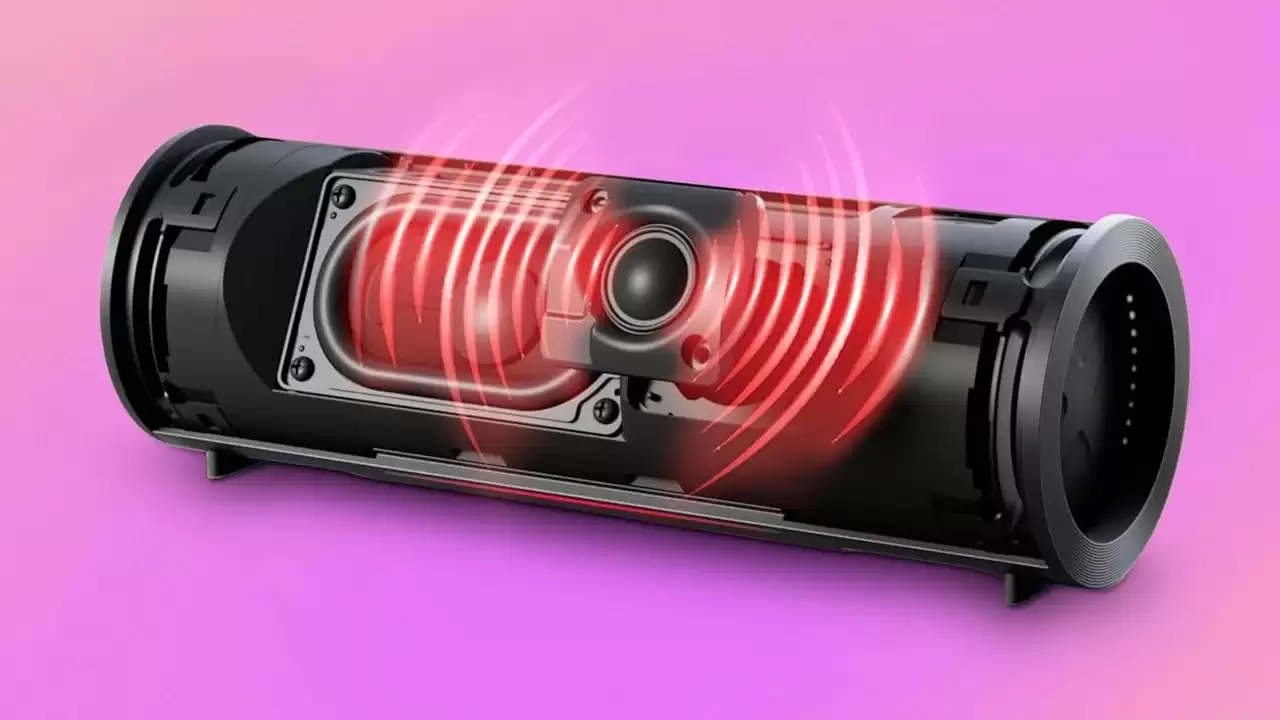
- LG XBOOM Grab Core防水便携音箱63%折扣仅售51.77美元
- 时间:2026-07-09
-
- LG显示器底座拆卸步骤详解
- 时间:2026-07-02
-
- LG显示器HDMI输入源设置方法
- 时间:2026-06-29
-
- LG显示器如何通过HDMI设置音频输出详细步骤教程
- 时间:2026-06-29
-
- LG洗衣机童锁解锁步骤指南
- 时间:2026-06-29
精选合集
更多大家都在玩
热门话题
大家都在看
更多-

- iOS 13.5.1电池续航差是电池耗电问题吗
- 时间:2026-07-25
-

- 苹果教育优惠开启 附购买攻略
- 时间:2026-07-25
-

- 苹果iOS 14 beta 2 测试版主要更新内容:除细节变化外修复多项Bug
- 时间:2026-07-25
-

- iOS 14 beta 2 是否解决内存占用过多问题?
- 时间:2026-07-25
-

- 受欢迎的奥特曼游戏有哪些
- 时间:2026-07-25
-

- iOS 14信息应用5大更新变化
- 时间:2026-07-25
-

- iOS 14正式版上线时间公布 官方全新介绍
- 时间:2026-07-25
-

- 最新苹果iOS 14 Beta 2版本更新内容全解析与升级教程
- 时间:2026-07-25