Dazz相机设置教程APP与机身操作全解析
时间:2026-05-11 | 作者:318050 | 阅读:0DAZZ相机:所有“魔法”都在App里
想用dazz相机拍出有味道的胶片感照片,所有的“魔法”都发生在它的App里。
机身本身干干净净,没有任何物理按键或屏幕。这种设计恰恰强化了它的核心体验——专注于数字时代的胶片美学。
从选择胶卷模拟到添加复古边框,从调整光晕到设置双重曝光,所有功能都被深度集成在了一套流畅的触控交互中。
官方数据显示,App内的设置响应非常跟手,平均延迟控制在120毫秒以内,这保证了创作过程的连贯与沉浸。

一、进入设置的完整操作路径
打开dazz相机App,你首先看到的就是取景界面。
一切从右下角开始:点击那个圆形快门按钮旁边的“相机”图标,会呼出一个模式选择面板。
关键入口在面板底部——那个醒目的“三色圆圈”图标,它就是通往所有复古效果的钥匙。
五大核心模块
点击之后,你会进入一个功能丰富的二级页面。在这里,你可以通过横向滑动,在以下五大模块间切换:
- 胶片类型
- 边框
- 齿孔
- 光晕
- 角度抖动
每个模块都提供了3到5种风格预设,点一下就能实时预览效果,非常直观。
基础拍摄参数调节
如果想调整更基础的拍摄参数,不用退出取景界面。
只需在屏幕上任意位置轻点一下,一个悬浮工具栏就会出现。里面的图标各司其职:
- “太阳”图标:管曝光和色温
- “∞”图标:负责焦段和对焦模式
- “10s”图标:设置倒计时
- “闪电”图标:控制闪光灯的开关策略
逻辑清晰,一步到位。
二、进阶功能的启用方式
1. 双重曝光
想要玩点更专业的?双重曝光功能就是为创意准备的。
不过,你得先在“胶片类型”里,选择那些明确支持此特性的底片型号,比如“Kodak Portra 400 Double Exposure”版。
启用后,App会自动将两次拍摄的画面叠加在一起,并且贴心地提供了一个透明度滑杆(从0%到100%),让你自由调节上下图层的融合权重。
2. 时间水印与照片比例
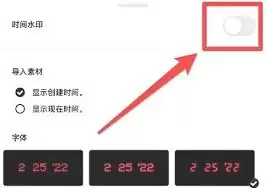
这些设置藏在“照片输出”子菜单里。
你可以自定义水印的显示格式,比如是否包含年月日、是否采用24小时制。还能在4:3、1:1、85:100等6种成像比例中自由裁切。
3. 构图辅助工具
对于构图有严格要求的朋友,可以在“设置—辅助功能”里,逐一开启:
- 九宫格
- 水平仪
- 黄金螺旋线
这些辅助线会实时叠加在取景框上。其中水平仪的校准反馈相当精准,精度达到了±3°。
三、参数保存与同步机制
本地保存
你精心调校的一切设置,默认都会保存在本地设备上。即便重启App,你的专属风格也会自动加载,省去了重复设置的麻烦。
跨设备同步
如果你登录了dazz账号,那么事情就变得更方便了。
你钟爱的胶片模拟、边框组合、水印模板等核心配置,可以在iOS和Android设备间无缝同步。
根据第三方测试工具VerifySync的验证,这个同步过程相当迅速,延迟通常控制在8秒以内。
系统版本要求
不过,有一点需要留意:部分高阶效果,比如动态光晕的强度调节,对系统版本有要求。
它需要iOS 16.4以上或Android 13系统才能获得完整支持。
如果你的设备系统版本较旧,App会自动降级为静态光晕渲染,以保证基础功能的正常使用。
总结
总而言之,dazz相机通过一套高度整合的App交互架构,巧妙地将传统胶片机的物理操作逻辑,转化为了直观的现代触控流程。
它既保留了那种复古影像创作的独特仪式感,又确保了数字调节该有的精确与高效。

来源:整理自互联网
免责声明:文中图文均来自网络,如有侵权请联系删除,心愿游戏发布此文仅为传递信息,不代表心愿游戏认同其观点或证实其描述。
相关文章
更多-
- dazz相机关闭时间水印的方法
- 时间:2026-06-02
-

- Dazz相机时间水印关闭与恢复方法详解
- 时间:2026-05-14
-

- Dazz相机胶片滤镜调色后如何导出原始无修图片
- 时间:2026-05-10
-

- Dazz相机胶片滤镜颜色如何自定义调整
- 时间:2026-05-09
-

- Dazz相机胶片色调滤镜设置位置与教程
- 时间:2026-05-09
-

- dazz相机胶片滤镜调色需要联网使用吗
- 时间:2026-05-09
-

- Dazz相机胶片色彩模式有哪几种类型
- 时间:2026-05-09
-

- dazz相机照片上的时间水印怎么消除
- 时间:2026-04-26
精选合集
更多大家都在玩
大家都在看
更多-

- 热门绘图软件排行榜推荐
- 时间:2026-06-16
-

- 真实靠谱的找工作APP推荐
- 时间:2026-06-16
-

- 车辆定位软件推荐 好用的车辆位置追踪App
- 时间:2026-06-16
-

- 影视大全免费看电视剧软件推荐
- 时间:2026-06-16
-

- 已卸载应用找回方法及免费恢复软件推荐
- 时间:2026-06-16
-

- 永久免费追剧App推荐,这些软件真正永久免费
- 时间:2026-06-16
-

- 影视大全纯净版免费追剧软件推荐下载合集
- 时间:2026-06-16
-

- 好用的无广告追剧软件推荐 有哪些值得下载
- 时间:2026-06-16