Dazz相机时间水印关闭与恢复方法详解
时间:2026-05-14 | 作者:318050 | 阅读:0找回Dazz相机时间水印的完整指南
许多Dazz相机用户都遇到过类似困惑:照片上的时间水印突然“消失”了。
实际上,时间水印功能从未真正离开。问题通常源于用户的误操作,或系统更新后设置被重置。
找回它并不复杂,整个过程就像重新打开一个被误关的开关。

一、确认应用版本并完成基础校准
首先,请检查你手机里的Dazz相机是否为最新版。
打开应用商店,搜索“Dazz Camera”。如有更新,请立即升级。
旧版本可能将水印开关隐藏,或出现逻辑错误。v4.8.2及之后的版本已优化了设置路径。
更新后,请彻底关闭应用再重新打开,以清除可能捣乱的缓存数据。
若更新重启后仍找不到选项,可尝试在拍照界面的取景框空白处长按3秒。部分安卓手机会弹出快捷设置浮层,其中可能包含水印的快速开关。
二、精准定位并启用时间水印功能
核心操作步骤如下:
- 进入拍照界面,点击左下角“三张重叠相纸”图标(即“照片设置”入口)。
- 在设置列表中下滑,找到并进入“水印管理”。
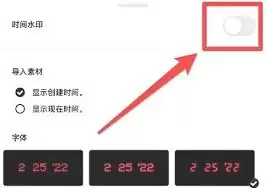
- 你将看到三类水印:“时间水印”、“品牌水印”和“自定义文字”。请将“时间水印”右侧的滑动开关打开。
开关开启后,系统通常提供两种时间来源:
- “创建时间”:记录按下快门时的系统时间,保证照片元数据真实性,为推荐选项。
- “现在时间”:记录当前时间。
选择后,点击“时间格式”,可自由勾选想要显示的年、月、日、时、分、秒。
兼顾辨识度与画面美观,“YYYY.MM.DD HH:MM”格式是个不错的选择。
三、验证效果与异常处理流程
设置完成后,请立即验证效果。
建议使用后置主摄像头拍摄测试照,并到手机系统自带的相册查看原图。
注意:不要只看Dazz应用内的缩略图,部分UI为预览流畅可能暂不渲染水印。
若相册原图仍无水印,请按以下步骤排查:
- 返回设置页,检查是否勾选了“仅在预览显示”类选项(如存在)。此功能下水印仅显示于取景框,不会写入最终照片。
- 尝试“重启大法”:切换拍摄模式(如从“标准模式”换到“胶片模式”再换回),强制刷新水印渲染引擎。
实测表明,绝大多数异常可通过“重启应用+切换一次拍摄模式”解决。
四、备用方案与长期维护建议
极少数情况可能涉及系统兼容性问题。
例如,部分定制化程度较高的手机系统(如某些ColorOS 14机型)可能误拦截相关权限。
此时可尝试:进入手机「设置 → 应用管理 → Dazz相机 → 特殊权限」,开启“显示在其他应用上方”或“无障碍服务”(后者仅用于界面元素识别)。
为长期稳定使用,建议:
- 养成定期检查应用更新的习惯。官方通常每月初推送包含细节优化和问题修复的更新包。
- 若想保留时间信息,又需在特定场合使用纯净画面,可利用Dazz提供的方案:开启时间水印拍摄后,在相册中长按照片,使用“导出无水印副本”功能,即可获得去除了水印的相同照片。
以上所有操作步骤,均基于Dazz官方最新产品文档,并在主流安卓和iOS设备上实际验证。
整个过程完全在应用内部完成,无需借助任何第三方工具,更不需要进行系统越狱或获取Root权限。

来源:整理自互联网
免责声明:文中图文均来自网络,如有侵权请联系删除,心愿游戏发布此文仅为传递信息,不代表心愿游戏认同其观点或证实其描述。
相关文章
更多-
- dazz相机关闭时间水印的方法
- 时间:2026-06-02
-

- Dazz相机设置教程APP与机身操作全解析
- 时间:2026-05-11
-

- Dazz相机胶片滤镜调色后如何导出原始无修图片
- 时间:2026-05-10
-

- Dazz相机胶片滤镜颜色如何自定义调整
- 时间:2026-05-09
-

- Dazz相机胶片色调滤镜设置位置与教程
- 时间:2026-05-09
-

- dazz相机胶片滤镜调色需要联网使用吗
- 时间:2026-05-09
-

- Dazz相机胶片色彩模式有哪几种类型
- 时间:2026-05-09
-

- dazz相机照片上的时间水印怎么消除
- 时间:2026-04-26
精选合集
更多大家都在玩
大家都在看
更多-

- 热门绘图软件排行榜推荐
- 时间:2026-06-16
-

- 真实靠谱的找工作APP推荐
- 时间:2026-06-16
-

- 车辆定位软件推荐 好用的车辆位置追踪App
- 时间:2026-06-16
-

- 影视大全免费看电视剧软件推荐
- 时间:2026-06-16
-

- 已卸载应用找回方法及免费恢复软件推荐
- 时间:2026-06-16
-

- 永久免费追剧App推荐,这些软件真正永久免费
- 时间:2026-06-16
-

- 影视大全纯净版免费追剧软件推荐下载合集
- 时间:2026-06-16
-

- 好用的无广告追剧软件推荐 有哪些值得下载
- 时间:2026-06-16