LG显示器连接电脑教程 详细步骤与接口线缆选择指南
时间:2026-05-11 | 作者:318050 | 阅读:0一、有线连接:稳定可靠的首选
连接LG显示器与电脑,有线方式最为稳定。其中,DisplayPort(DP)和HDMI是主流选择。
使用DP线,尤其是搭配NVIDIA显卡,可以完美兼容G-Sync技术,确保高刷新率游戏画面丝滑流畅。
HDMI接口则更为通用,一根线即可同步传输音频和视频,即插即用,非常方便。
如果使用老式的VGA或DVI线缆,请注意:它们仅传输视频信号。你需要额外准备一根3.5mm音频线,将电脑的音频输出口与显示器的音频输入口连接,才能获得声音。
有线连接具体操作步骤
操作前,请先确认显示器和电脑主机背部的接口类型是否匹配。
- 优先使用DP线:如果双方都有DisplayPort口,建议使用DP 1.4或更高规格线缆。一端连接显示器的“DP-IN”,另一端连接主机的DP输出口,插紧后开机。
- 使用HDMI线:线材规格建议在HDMI 2.0以上,以支持4K@60Hz或更高规格的画面传输。
- 使用VGA/DVI线:连接视频线后,务必同时连接3.5mm音频线,将电脑声卡的绿色音频输出口与显示器标有“Audio In”的接口相连。
所有线缆连接完毕后,找到显示器底部的操纵杆(或按键),向右拨动选择“输入”选项,然后上下选择你刚才使用的信号源(如HDMI1或DP1)。这一步手动切换至关重要。
二、系统端显示设置与校准
连接完成后,可能还需在电脑端进行设置,以达到最佳显示效果。
- 选择投影模式:在Windows系统中,按下Win+P键,可在弹出的菜单中选择“仅第二屏幕”、“复制”或“扩展”等模式。
- 设置分辨率与刷新率:如果显示器未被正确识别,可先临时将分辨率设为1024×768@60Hz。保存后,再进入系统“显示设置”,将其调整回显示器的原生分辨率(如2K的2560×1440或4K的3840×2160),并将刷新率设为最高值。
- 启用同步技术:
- NVIDIA显卡用户:右键桌面,打开NVIDIA控制面板,在“显示”设置中找到“设置G-SYNC”并启用(此功能通常仅在使用DP线时有效)。
- Intel核显或AMD显卡用户:请进入对应的显卡控制中心,查看并启用FreeSync兼容模式,并设置好刷新率同步。
三、无线连接:摆脱线缆束缚
若想实现无线连接,需满足以下条件:
- 你的LG显示器为智能型号,且系统支持Miracast协议。
- 电脑具备Wi-Fi模块并已开启。
- 显示器和电脑处于同一个Wi-Fi网络下(2.4GHz或5GHz频段均可)。
无线连接实操流程
- 在电脑上同时按下Win+K键。
- 等待系统搜索设备,在列表中选择你的LG显示器名称。
- 此时,显示器屏幕通常会弹出确认提示,选择“接受”。
- 等待5-10秒,电脑屏幕即可镜像到显示器上。
注意事项:初次设置时,电脑防火墙或安全软件可能会拦截连接,可尝试临时关闭。为提高配对成功率,建议在相对纯净的网络环境下进行首次连接。
总结来说,连接LG显示器并不复杂,但要获得完美体验,接口匹配、信号源切换、系统参数校准这三个环节缺一不可。任何一个步骤出错,都可能导致黑屏或无声等问题。

来源:整理自互联网
免责声明:文中图文均来自网络,如有侵权请联系删除,心愿游戏发布此文仅为传递信息,不代表心愿游戏认同其观点或证实其描述。
相关文章
更多-
- 篮球大师SLG建造摆放攻略详解
- 时间:2026-07-24
-
- Win11弹窗杀软广告 微软不背锅 显示器厂商LG承诺整改
- 时间:2026-07-24
-
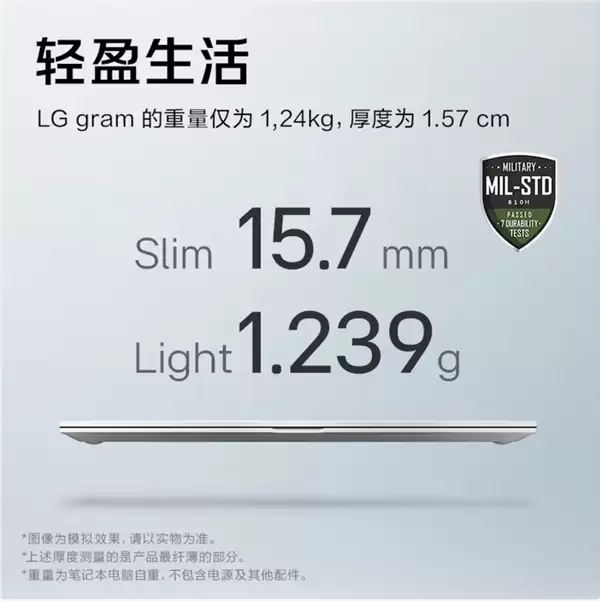
- 7394元起!LG gram 16新机上架:搭载Lunar Lake 可选16GB/32GB
- 时间:2026-07-20
-
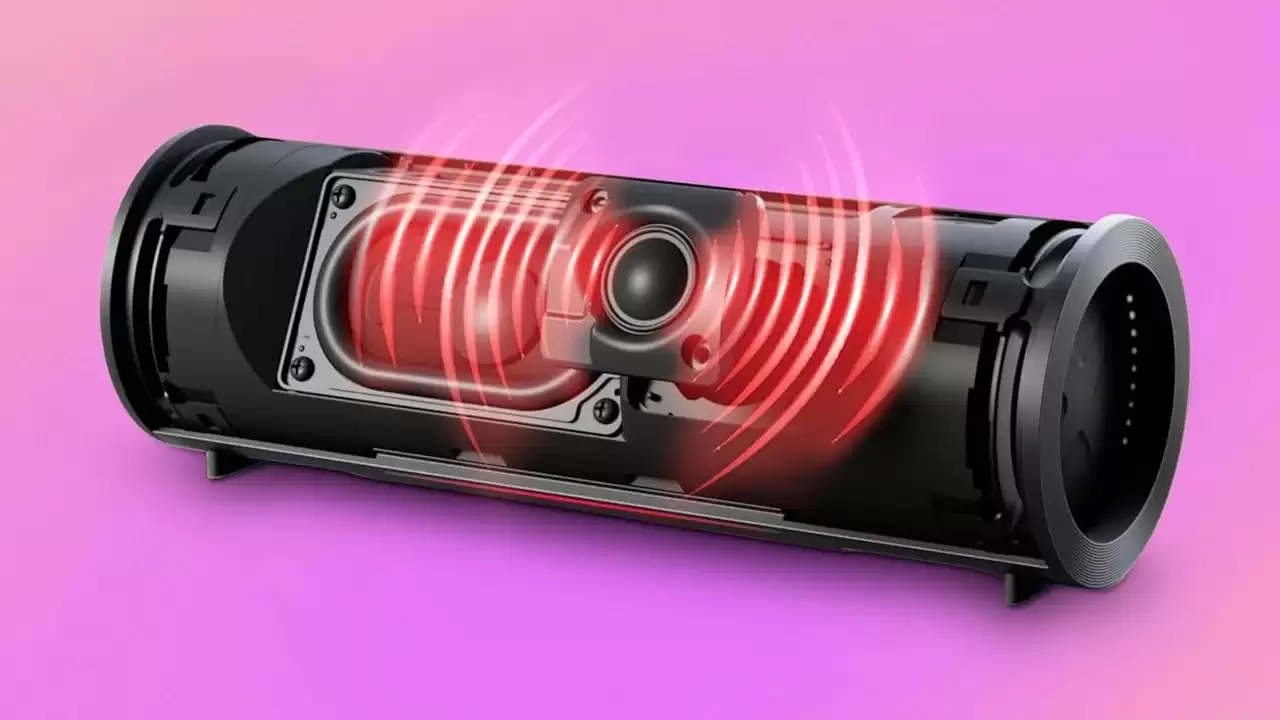
- LG XBOOM Grab Core防水便携音箱63%折扣仅售51.77美元
- 时间:2026-07-09
-
- LG显示器底座拆卸步骤详解
- 时间:2026-07-02
-
- LG显示器HDMI输入源设置方法
- 时间:2026-06-29
-
- LG显示器如何通过HDMI设置音频输出详细步骤教程
- 时间:2026-06-29
-
- LG洗衣机童锁解锁步骤指南
- 时间:2026-06-29
精选合集
更多大家都在玩
热门话题
大家都在看
更多-

- iOS 13.5.1电池续航差是电池耗电问题吗
- 时间:2026-07-25
-

- 苹果教育优惠开启 附购买攻略
- 时间:2026-07-25
-

- 苹果iOS 14 beta 2 测试版主要更新内容:除细节变化外修复多项Bug
- 时间:2026-07-25
-

- iOS 14 beta 2 是否解决内存占用过多问题?
- 时间:2026-07-25
-

- 受欢迎的奥特曼游戏有哪些
- 时间:2026-07-25
-

- iOS 14信息应用5大更新变化
- 时间:2026-07-25
-

- iOS 14正式版上线时间公布 官方全新介绍
- 时间:2026-07-25
-

- 最新苹果iOS 14 Beta 2版本更新内容全解析与升级教程
- 时间:2026-07-25