Adobe Illustrator内部绘图功能详解与操作指南
时间:2026-05-11 | 作者:318050 | 阅读:0从画布开始:奠定创作基础
说到矢量图形设计,Adobe Illustrator是行业标杆。它拥有丰富的内部绘图功能,能将创意转化为精致的专业作品。
启动软件后,第一步是创建或打开新文档。根据最终用途选择画板尺寸和颜色模式至关重要。例如,CMYK模式用于印刷,RGB模式用于屏幕显示。这为后续所有工作打下扎实基础。
核心绘图工具:从基础到进阶
创作往往从基本形状开始。“形状工具”组里的矩形、圆形、多边形等是构建一切的基石。操作直观:点击工具,在画板上拖动即可。按住Shift键拖动,可绘制标准正方形或正圆。
路径编辑是让图形“活”起来的核心。
- 直接选择工具(白色箭头):精准选中路径上的锚点,通过拖动自由改变形状。
- 形状生成器工具:像智能刻刀,通过涂抹对重叠图形进行合并、减去等运算。
例如,涂抹两个重叠圆形的交集区域,可快速得到月牙形等新图形,效率极高。
颜色与渐变:赋予图形生命力
图形有了轮廓,接下来就该上色。选中图形后,在“颜色”面板中挑选填充色。
想营造立体感或丰富层次,离不开“渐变”。在“渐变”面板中,你可以:
- 自由设置线性、径向等渐变类型。
- 精细调整每个色标的位置和颜色。
从浅蓝到深蓝的平滑过渡,就是绘制一片深邃海洋的绝佳起点。
文字处理:不止于键入
在矢量设计中,文字是重要的图形元素。“文字工具”用于灵活输入文本。
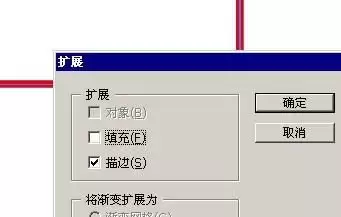
更关键的是后续处理:调整字体、字号、颜色、间距。你还可以将文字“创建轮廓”——这相当于把文字转换为可自由编辑锚点的矢量图形。从而做出任何想要的字体变形效果,让文字真正融入设计。
图层管理:让创作井井有条
当元素越来越多时,良好的图层习惯能事半功倍。通过“图层”面板,你可以:
- 为背景、主体、装饰等创建独立图层。
- 随时进行隐藏、锁定或调整图层顺序。
这就像把不同的画纸分层叠放,修改一层时不影响其他部分,管理清晰高效。
效果与滤镜:点睛之笔
想让作品脱颖而出,效果和滤镜是秘密武器。
- “效果”菜单:提供投影、内发光、羽化等丰富预设,能快速为图形增添质感。
- “滤镜”:能实现更复杂的视觉艺术效果,如高斯模糊、扭曲变形等。
合理搭配使用,能让平淡的图形瞬间拥有独特视觉魅力。
总结:探索、组合与精通
精通Illustrator绘图,是一个不断探索与组合的过程。
多尝试不同工具联用,善用快捷键(如Ctrl+C/V)提升效率,并从优秀作品中汲取灵感。当你融会贯通这些内部功能,便能真正驾驭软件,将创意转化为令人惊艳的矢量艺术作品。

来源:整理自互联网
免责声明:文中图文均来自网络,如有侵权请联系删除,心愿游戏发布此文仅为传递信息,不代表心愿游戏认同其观点或证实其描述。
相关文章
更多-

- 电商作图网站推荐PixPix在线制图平台测评
- 时间:2026-06-14
-

- Altium Designer如何快速生成物料清单BOM表
- 时间:2026-05-23
-

- 鼠标DPI最高多少才算顶级性能
- 时间:2026-05-21
-
- Maxon Cinema 4D制作台球模型与贴图详细步骤教程
- 时间:2026-05-08
-
- sketchup如何设计立体Logo
- 时间:2026-05-06
-
- windows7电脑配置有什么要求
- 时间:2026-04-21
精选合集
更多大家都在玩
大家都在看
更多-

- Zoom双显示器模式开启与设置教程
- 时间:2026-06-13
-

- Zoom会议时长查看与显示方法详解
- 时间:2026-06-13
-

- Zoom会议离开时如何设置确认弹窗提示
- 时间:2026-06-13
-

- 剪映上下分屏效果制作与设置教程
- 时间:2026-06-13
-

- 剪映咔嚓特效添加教程:轻松制作趣味转场
- 时间:2026-06-13
-

- 剪映翻页特效设置教程:轻松制作专业电子相册
- 时间:2026-06-13
-

- 剪映画面缩放设置教程:从基础到高级操作指南
- 时间:2026-06-13
-

- ToDesk安全密码设置教程:仅用安全密码验证登录
- 时间:2026-06-13