SketchUp2019工具栏消失的快速解决方法与找回步骤
时间:2026-05-11 | 作者:白桃企划师 | 阅读:0用SketchUp 2019画图,最怕遇到什么?
恐怕就是刚打开软件,发现最顺手的那排“快速入门”工具栏不见了。
别慌,这问题虽然恼人,但解决起来其实有章可循。咱们一步步来,从最简单的操作到最终的“大招”,总有一招能帮你把它找回来。
方法一:检查视图设置
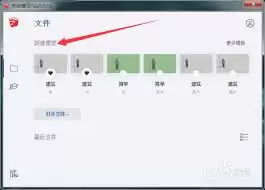
首先,从最可能的情况入手:误操作。
有时候一个不小心点错了菜单,工具栏就可能被隐藏。
你可以立刻去顶部菜单栏,点击“视图”,然后找到“工具栏”。
在弹出的窗口里,仔细找找“快速入门”这一项。
看看它前面的勾选框是不是空着的。如果是,很简单,勾选上它,工具栏通常就会立刻重现。
方法二:重置工作区
如果检查了视图设置还是没用,那可能是整个工作区的配置出了点小岔子。
这时候,可以尝试“重置”这个万能操作。
点击“窗口”菜单,选择“工作区”。
你会看到“重置[当前工作区名称]”的选项。如果不确定当前是哪个工作区,直接选择重置默认工作区也行。
这个操作相当于把界面布局恢复出厂设置,消失的工具栏很可能会随之回来。
方法三:排查插件干扰
SketchUp的强大离不开各种插件,但偶尔,它们也会“打架”。
某些插件可能会与软件界面产生冲突,导致工具栏莫名隐藏。
排查方法如下:
- 暂时禁用所有已安装的插件。
- 完全关闭并重新启动SketchUp。
- 如果重启后工具栏出现了,说明问题出在插件上。
接下来,再逐个重新启用插件,每启用一个就重启一次软件观察,直到找到那个“罪魁祸首”。
找到后,可以尝试更新该插件,或者联系开发者寻求兼容性解决方案。
方法四:检查软件版本问题
软件本身的小漏洞也可能导致这类界面异常。
SketchUp 2019毕竟是一个特定版本,可能存在一些已知的问题。
不妨访问一下SketchUp的官方网站,查看是否有针对2019版本的更新或补丁发布。
下载并安装最新的更新,有时就能悄无声息地修复这类小毛病。
方法五:重新安装软件
如果以上所有方法都试遍了,工具栏依然“杳无音信”,那么最后一招就是重新安装软件。
在执行这一步之前,切记要备份好你所有重要的模型文件。
然后,彻底卸载当前的SketchUp 2019,再从官方渠道下载安装程序,按照指引重新安装一遍。
全新安装往往能清除掉一些深层次的配置错误或文件损坏,让工具栏恢复正常显示。
总结
面对SketchUp 2019快速入门工具栏消失的情况,可以按以下流程排查:
- 检查视图设置并勾选。
- 重置工作区。
- 排查插件冲突。
- 更新软件版本。
- 重新安装软件。
这套由浅入深的方法,基本能覆盖绝大多数可能性。按这个思路走一遍,你的高效绘图工具很快就能重回战场。

免责声明:文中图文均来自网络,如有侵权请联系删除,心愿游戏发布此文仅为传递信息,不代表心愿游戏认同其观点或证实其描述。
相关文章
更多-

- SketchUp怎么创建三维模型
- 时间:2026-10-20
-

- SketchUp图纸添加公司logo的详细教程
- 时间:2026-07-28
-

- SketchUp2018如何显示隐藏的嵌套组件
- 时间:2026-07-27
-

- SketchUp水池凹面建模教程
- 时间:2026-07-27
-

- SketchUp Pro 2022中文版安装教程
- 时间:2026-07-23
-

- SketchUp封面失败解决方法与实用技巧
- 时间:2026-07-16
-

- SketchUp2019工具栏不见了怎么找回快速入门工具
- 时间:2026-07-16
-

- SketchUp曲线坡道建模步骤详解
- 时间:2026-07-16
精选合集
更多大家都在玩
大家都在看
更多-

- 闪烁之光法师及坦克符文推荐
- 时间:2026-10-21
-

- 闪烁之光三灵系玩法解析
- 时间:2026-10-21
-

- 闪烁之光高速爆发流攻略
- 时间:2026-10-21
-

- 闪烁之光食魇天马和金羽鸾适配场景
- 时间:2026-10-21
-

- 闪烁之光永恒纪元钟效果解析
- 时间:2026-10-21
-

- 闪烁之光神装选择思路
- 时间:2026-10-21
-

- PS怎么用魔棒抠图
- 时间:2026-10-21
-

- OBS Studio怎么设置音频输入源
- 时间:2026-10-21