SamHelper修改屏幕分辨率教程与详细步骤指南
时间:2026-05-11 | 作者:冻月看渠 | 阅读:0如何通过SamHelper调整屏幕分辨率
调整屏幕分辨率,是优化设备视觉体验或适配特定场景的常见需求。对于SamHelper用户而言,这一过程相当直观。
第一步:启动并找到显示设置
SamHelper是一款功能丰富的系统辅助工具,集成了多项便捷设置选项,包括对显示参数的精细控制。
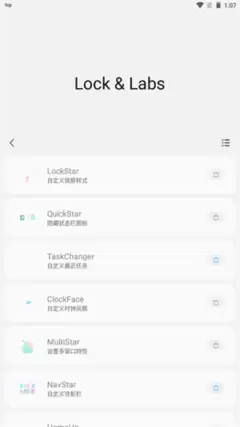
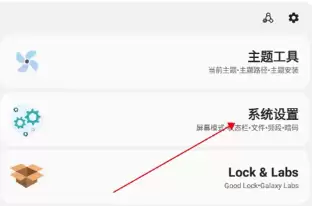
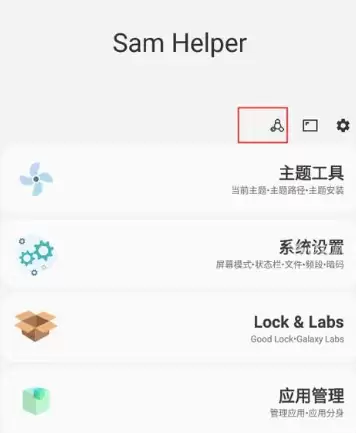
首先,请启动SamHelper应用。在主界面中,找到与系统设置或显示相关的入口,它通常以明确的图标或菜单项呈现。
第二步:进入分辨率选项
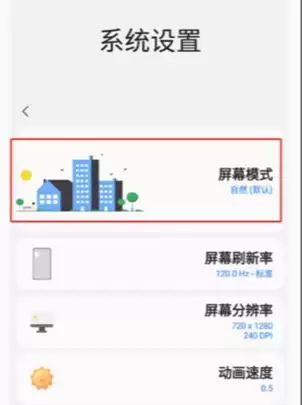
进入设置页面后,请留意“显示”或“屏幕”相关的子菜单。在这里,你可以直接看到“屏幕分辨率”选项。
点击进入后,会看到一个列出了不同数值的列表。这些数值代表屏幕上像素点的排列密度,直接决定了画面的精细程度。
第三步:选择合适的分辨率
选择不同的分辨率,体验会截然不同:
- 较低分辨率:屏幕图标和文字会显得更大,但画面细节可能有些模糊。
- 较高分辨率:能带来极其清晰、锐利的图像,但对设备图形处理能力要求更高。
如何选择?这取决于你的实际用途和设备状况:
- 日常处理文档、浏览网页:适中分辨率可兼顾清晰度与性能。
- 影音娱乐或设计工作:更高分辨率能释放更多画面细节,提升观感。
第四步:应用并确认效果
确定好想要的分辨率后,点击“应用”或“确定”按钮。屏幕通常会短暂黑屏,随后以新分辨率重新点亮。
此时,你可以直观感受变化是否合乎预期。
注意事项
更改分辨率后,个别应用程序界面可能因适配问题显示异常。如果遇到这种情况:
- 可回到SamHelper中将分辨率恢复为默认设置。
- 或检查该应用是否有对应的显示兼容性选项。
遵循以上步骤,你就能轻松驾驭SamHelper的屏幕分辨率调整功能,让设备显示效果更贴合个人习惯与需求,获得真正定制化的使用体验。

免责声明:文中图文均来自网络,如有侵权请联系删除,心愿游戏发布此文仅为传递信息,不代表心愿游戏认同其观点或证实其描述。
相关文章
更多-
- SamHelper桌面美化教程与实用技巧分享
- 时间:2026-07-10
-
- 三星手机使用SamHelper调整屏幕显示比例教程
- 时间:2026-05-18
-
- samhelper刷新率修改方法
- 时间:2026-05-03
-
- samhelper改比例教程
- 时间:2026-05-03
-
- samhelper测气密性最简单方法
- 时间:2026-05-03
-
- samhelper美化桌面方法
- 时间:2026-05-03
-
- samhelper恢复原状方法
- 时间:2026-05-03
精选合集
更多大家都在玩
热门话题
大家都在看
更多-

- 蚂蚁新村小课堂今日答案9月29日 有鸟有鸟群纸鸢因风假势童子牵描写的是什么场景
- 时间:2026-09-29
-
- 蚂蚁新村2026年9月29日答案最新
- 时间:2026-09-29
-
- 蚂蚁庄园答案2026年9月30日
- 时间:2026-09-29
-
- 蚂蚁庄园今天答题答案2026年9月30日
- 时间:2026-09-29
-
- 蚂蚁庄园今日答案2026年9月30日
- 时间:2026-09-29
-
- 用饮料瓶装酱油会影响健康吗 蚂蚁庄园今日答案9.30
- 时间:2026-09-29
-
- 小鸡答题今天的答案是什么2026年9月30日
- 时间:2026-09-29
-
- 蚂蚁庄园每日答题答案2026年9月30日
- 时间:2026-09-29