三星手机使用SamHelper调整屏幕显示比例教程
时间:2026-05-18 | 作者:宇宙开黑者 | 阅读:0很多朋友在使用SamHelper时,都会思考一个问题:界面比例能否调整?毕竟每个人的屏幕尺寸和使用习惯不同,默认设置未必最顺手。今天,我们就来聊聊如何在SamHelper中轻松调整显示比例,让它更贴合你的需求。
一、找到比例设置的入口
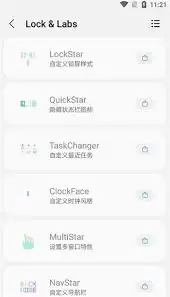
调整比例的第一步,是找到功能入口。这个功能通常位于应用的“设置”或“显示”菜单中。不同版本的SamHelper,入口位置可能略有差异,但一般在主要菜单内都能找到。
二、常见的比例调整方法
进入设置页面后,你会看到几种常见的调整方式。
1. 直接滑动或输入数值
这是最直接的方法。你可以拖动滑块或手动输入数字来调整比例。
- 将比例从默认的100%调至120%,界面文字和图标会变大,更清晰易读。
- 调至80%,界面则会更紧凑,一屏能显示更多内容。
这种方式非常灵活,支持精确到每一个百分点。
2. 选择预设比例选项
如果觉得手动调整麻烦,可以查看是否有预设选项。部分版本的SamHelper会提供如“1.5:1”、“2:1”等常用比例。直接点击选择,即可一键切换,省时省力,尤其适合有固定偏好的用户。
三、实时预览调整效果
调整比例时,务必关注实时预览效果。好的工具会在你操作时,即时展示界面布局的变化。这样你能立即判断该比例是否视觉舒适、操作顺手。如果效果不理想,可以立刻撤销重调,直到找到最合适的一档。
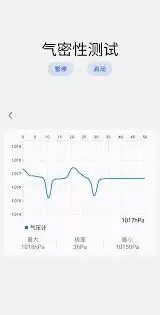
四、根据使用场景灵活调整
比例没有绝对的好坏,关键要看使用场景。
- 全屏观影:调大比例,画面往往更震撼。
- 多任务处理:如同时处理文档、对比数据,更紧凑的比例能让多窗口并排显示也不显拥挤。
多尝试几种组合,你很快就能找到适合当前任务的“黄金比例”。
总结
调整SamHelper的比例,是一个让工具更好适应使用者的过程。花几分钟按照上述步骤操作,你就能获得一个更贴心、更高效的工作界面。现在就不妨动手试试吧。

免责声明:文中图文均来自网络,如有侵权请联系删除,心愿游戏发布此文仅为传递信息,不代表心愿游戏认同其观点或证实其描述。
相关文章
更多-
- SamHelper桌面美化教程与实用技巧分享
- 时间:2026-07-10
-
- SamHelper修改屏幕分辨率教程与详细步骤指南
- 时间:2026-05-11
-
- samhelper刷新率修改方法
- 时间:2026-05-03
-
- samhelper改比例教程
- 时间:2026-05-03
-
- samhelper测气密性最简单方法
- 时间:2026-05-03
-
- samhelper美化桌面方法
- 时间:2026-05-03
-
- samhelper恢复原状方法
- 时间:2026-05-03
精选合集
更多大家都在玩
热门话题
大家都在看
更多-

- 蚂蚁新村小课堂今日答案9月29日 有鸟有鸟群纸鸢因风假势童子牵描写的是什么场景
- 时间:2026-09-29
-
- 蚂蚁新村2026年9月29日答案最新
- 时间:2026-09-29
-
- 蚂蚁庄园答案2026年9月30日
- 时间:2026-09-29
-
- 蚂蚁庄园今天答题答案2026年9月30日
- 时间:2026-09-29
-
- 蚂蚁庄园今日答案2026年9月30日
- 时间:2026-09-29
-
- 用饮料瓶装酱油会影响健康吗 蚂蚁庄园今日答案9.30
- 时间:2026-09-29
-
- 小鸡答题今天的答案是什么2026年9月30日
- 时间:2026-09-29
-
- 蚂蚁庄园每日答题答案2026年9月30日
- 时间:2026-09-29