Mac系统查看打印队列的详细步骤与解决方法
时间:2026-05-11 | 作者:318050 | 阅读:0Mac系统如何查看打印队列
在Mac上处理文档时,打印任务的状态有时会让人心里没底。了解打印队列的情况,是解决问题、掌握进度的第一步。
今天,我们就来聊聊在macOS系统里,查看打印队列的几个实用方法。
一、通过“系统偏好设置”查看
这是最直观、最常用的方法,对于大多数用户来说都足够友好。
操作步骤如下:
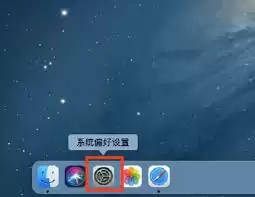
- 点击屏幕左上角的苹果菜单,选择“系统偏好设置”。
- 在打开的窗口中,找到并点击“打印机与扫描仪”图标。
- 在左侧列表里选中你需要查看的打印机。
- 在右侧面板下方,点击“打开打印队列”按钮。
点击后,当前所有待处理或正在进行的打印任务就会一目了然地呈现。
二、使用快捷方式查看
如果你习惯使用键盘,或者想绕过图形界面直接访问系统底层,这个方法会很高效。
操作步骤如下:
- 同时按下键盘上的
Command + Shift + G组合键,调出“前往文件夹”窗口。
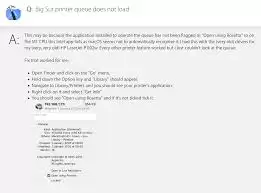
- 在输入框中,准确键入路径
/var/spool/cups,然后点击“前往”。 - 进入文件夹后,找到名为
renderings的文件,双击打开。
你就能查看到打印队列相关的底层信息了。这个方法更适合进阶用户进行问题排查。
三、在“聚焦搜索”中查看
对于追求效率的用户,macOS强大的全局搜索功能——“聚焦搜索”同样能派上用场。
操作步骤如下:
- 点击屏幕右上角菜单栏的放大镜图标,或直接按下
Command + 空格键。 - 在搜索框中输入关键词“打印队列”。
- 搜索结果里通常会直接出现相关的系统选项,点击即可快速跳转。
以上就是几种在Mac上查看打印队列的主流方法。
无论是想确认任务进度,还是遇到了打印停滞需要手动清除或重启任务,掌握查看队列的技巧,都能让你对打印工作有更强的掌控力。

来源:整理自互联网
免责声明:文中图文均来自网络,如有侵权请联系删除,心愿游戏发布此文仅为传递信息,不代表心愿游戏认同其观点或证实其描述。
相关文章
更多-
- i百联浏览记录删除方法详解
- 时间:2026-05-11
-

- 好利来黑天鹅蛋糕店全国城市分布查询指南
- 时间:2026-05-11
-

- SBTi与MBTI核心区别解析
- 时间:2026-05-11
-

- txt文件创建方法详解 如何新建与编辑txt文本文件
- 时间:2026-05-11
-
- UltraISO关闭区段选择对话框的详细操作步骤
- 时间:2026-05-11
-
- Cinema 4D喇叭模型绘制步骤详解与实用技巧
- 时间:2026-05-11
-

- 红眼航班是什么意思及其优缺点全解析
- 时间:2026-05-11
-

- 蛙漫官方正版漫画入口网页版在线免费阅读网址大全
- 时间:2026-05-11
精选合集
更多大家都在玩




大家都在看
更多-

- 饥荒生存指南 掌握这些窍门
- 时间:2026-05-11
-

- 小刀电动车如何进入配对模式上下电五次正确吗
- 时间:2026-05-11
-

- 西游杀手机版推荐
- 时间:2026-05-11
-

- 鼠标连点器如何设置固定时间间隔自动点击
- 时间:2026-05-11
-

- Safari浏览器如何截取完整网页长图并导出保存
- 时间:2026-05-11
-

- 如何关闭苹果蓝牙耳机的开机提示音
- 时间:2026-05-11
-

- 小米手机数据迁移后旧设备信息如何彻底清除
- 时间:2026-05-11
-

- 唯美女生英文网名:二字精选100个
- 时间:2026-05-11