Maxon Cinema 4D 软件使用教程与操作指南
时间:2026-05-11 | 作者:318050 | 阅读:0Maxon Cinema 4D (C4D) 核心使用指南
在三维创作领域,Maxon Cinema 4D(简称C4D)是绕不开的名字。它广泛应用于影视特效、动态设计和产品可视化等领域。
其特点是直观的工作流程和强大的功能。对于初学者,面对众多模块可能会感到无从下手。
掌握的关键在于理解核心逻辑,并分模块进行实践。下面,我们将系统地梳理C4D的主要使用方法。
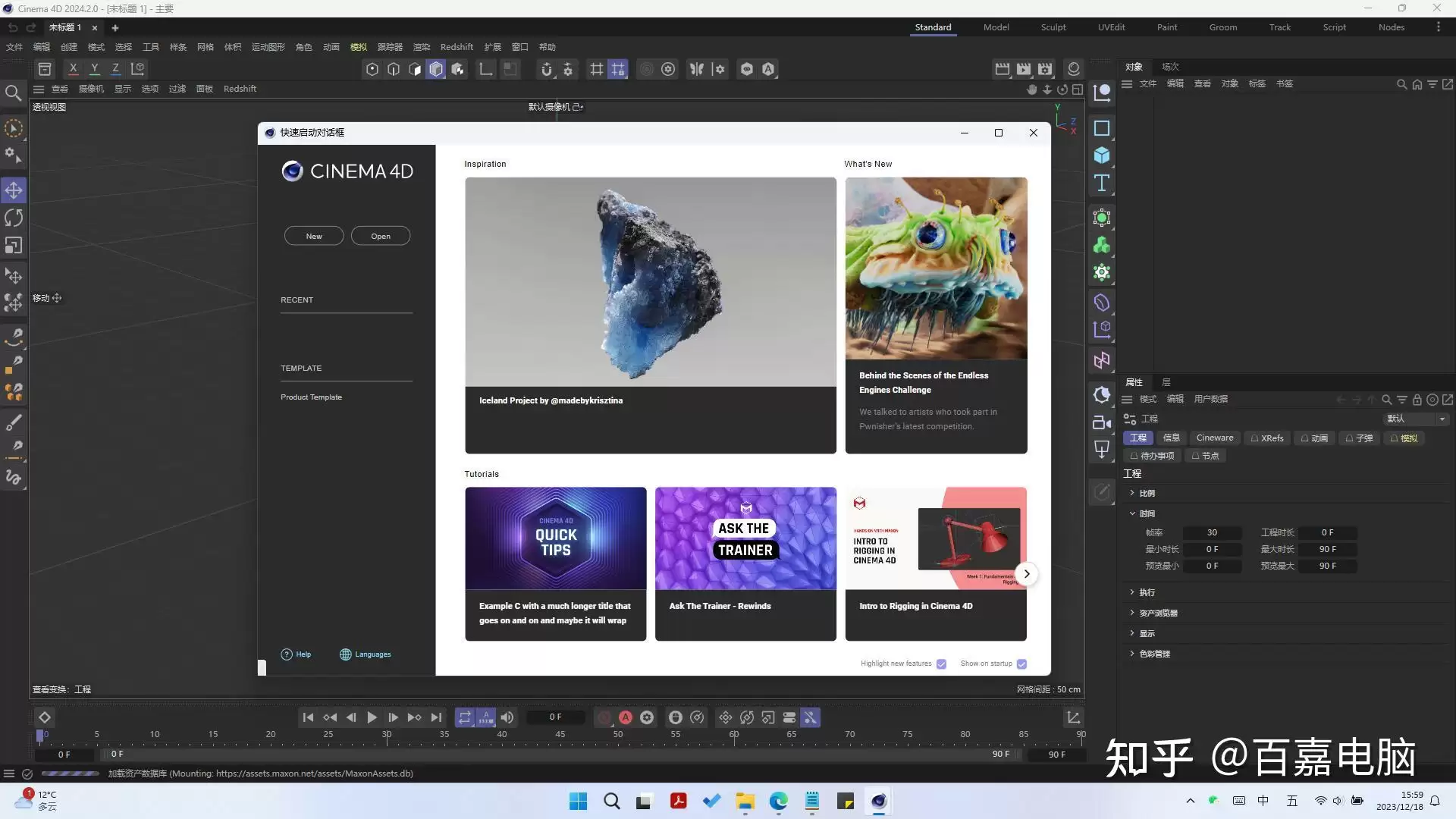
一、界面与基础操作
C4D的界面设计友好,布局清晰。启动后,你会看到几个核心区域:
- 视图区:中央区域,用于预览和操作对象。
- 工具栏:环绕在视图区周围。
- 对象管理器:管理场景中的所有元素。
- 属性管理器:调整选中对象的详细参数。
上手第一步,就是熟悉这些区域的分工。
创建基础物体很简单。使用快捷键Ctrl+D就能快速新建一个立方体或球体。
对物体的移动(E)、旋转(R)、缩放(T)操作,是三维空间中最基础的变换。
如果想进行精确控制,直接在属性管理器中输入数值即可。这种方式比单纯用鼠标拖拽要可靠得多。
二、建模:构建三维世界的基石
C4D提供了多种建模思路,多边形建模是最常用的一种。
你可以通过增删点、线、面,或者使用细分曲面工具,将一个简单的几何体逐步雕刻成复杂的形状。
例如,创建人物模型,通常会从一个基础形体开始,逐步细化出头部、躯干和四肢的轮廓。
对于需要组合或切割形状的情况,布尔运算就派上了用场。
比如,用一个圆柱体去“减”一个立方体,就能轻松得到一个带圆孔的盒子。
对于那些需要沿着路径生长的物体,比如管道、绳索或字体,样条线建模配合扫描工具则是更高效的选择。
三、动画制作:让模型动起来
让静态模型动起来,关键在于关键帧。
原理很简单:在时间轴的不同时间点上,记录下物体某个属性(位置、旋转等)的状态,软件会自动计算中间过渡。
举个例子,想让一个球从左边滚到右边,只需在起点和终点分别设置位置关键帧,一段滚动动画就完成了。
动画的魅力远不止于此。
- 利用变形器,可以让物体产生弯曲、膨胀、扭曲等特殊效果。
- 使用约束工具,则能轻松实现物体间的跟随、朝向等关联动画。
这些功能组合使用,能极大地丰富动画的表现力。
四、材质与纹理:赋予模型质感
模型有了,接下来就是赋予它质感。
在C4D的材质编辑器中,你可以调整颜色、反射强度、透明度等基础属性,让模型看起来是金属、玻璃还是塑料。
但真正的细节来自于纹理。将一张真实的木材或布料图片贴在模型表面,逼真度立刻大幅提升。
对于追求更复杂材质效果的创作者,节点编辑器提供了无限可能。
通过连接不同的节点,你可以混合多种纹理、程序化生成图案,或者精确控制光线在材质表面的反射与折射行为。
五、设置灯光与渲染:输出最终作品
灯光是场景的灵魂。
不同的灯光类型(点光源、区域光、IES光等)和布置方式,能营造出截然不同的氛围。
调整灯光的强度、颜色和衰减,是渲染前必不可少的步骤。
最后一步是渲染,即将三维场景计算输出为最终的图像或视频序列。
在渲染设置中,你需要:
- 选择渲染器(C4D标准渲染器或第三方如Octane、Redshift等)。
- 设定输出的分辨率、帧范围以及抗锯齿等质量参数。
这是一个需要耐心调试的过程。灯光、材质、渲染设置相互影响,微调参数往往能带来质的飞跃。
总结
总而言之,Maxon Cinema 4D是一个体系庞大但逻辑清晰的三维创作工具。
从熟悉界面到掌握建模、动画、材质、渲染等核心模块,是一个循序渐进的过程。
不必试图一次性掌握所有功能。从一个小项目开始,边做边学,积累经验,你就能逐渐驾驭它,创作出令人惊艳的三维作品。

来源:整理自互联网
免责声明:文中图文均来自网络,如有侵权请联系删除,心愿游戏发布此文仅为传递信息,不代表心愿游戏认同其观点或证实其描述。
相关文章
更多-

- 除湿机定时功能设置指南与选购技巧
- 时间:2026-05-14
-
- SketchUp多条短线快速连接成整面域的方法
- 时间:2026-05-14
-
- 同步助手数据导入导出教程与使用技巧详解
- 时间:2026-05-14
-

- CrazyGames官网在线游戏入口 免费网页游戏秒玩合集
- 时间:2026-05-14
-

- 枪炮公主与勇者爆裂霰弹枪强度解析及实战应用指南
- 时间:2026-05-14
-

- CrazyGames免费在线游戏网页版入口无需下载直接玩
- 时间:2026-05-14
-

- 我的世界JS模组奔跑移动操作快捷键指南
- 时间:2026-05-14
-

- SBTI测试入口无法打开的解决方法与处理步骤
- 时间:2026-05-14
精选合集
更多大家都在玩
热门话题
大家都在看
更多-

- 唯美古风女生网名100个|怎么取?附精选推荐
- 时间:2026-05-14
-

- 高冷女生网名100个 | 怎么选?为什么好听?
- 时间:2026-05-14
-

- 女生英文网名怎么选?100个好听又有质感的推荐
- 时间:2026-05-14
-

-

- 【伤感女生网名】100个寝室文案,一听就想哭
- 时间:2026-05-14
-

- 白云系可爱女生网名精选100个|附含义与灵感
- 时间:2026-05-14
-

- 伤感网名女生精选100个 | 含义、灵感与选择指南
- 时间:2026-05-14
-

- 极限竞速地平线6三菱EVO3获取攻略 全车房宝物位置详解
- 时间:2026-05-14