微信通知头像显示设置方法苹果手机
时间:2026-05-11 | 作者:318050 | 阅读:0在苹果设备上使用微信,如果锁屏或通知横幅上能直接显示好友的头像,确实能让我们一眼就认出消息来源,方便不少。今天就来聊聊,怎么让苹果手机的微信通知把头像正常显示出来。
苹果微信通知怎么显示头像
想让通知显示头像,其实是一个从App到系统设置都需要打通的过程。按照下面这几个步骤来检查一遍,问题基本都能解决。
第一步,确保微信是最新版本。打开App Store,点一下右上角的头像,下拉刷新,看看微信有没有待更新的版本。及时更新能确保你享受到最新的功能优化,包括通知显示。
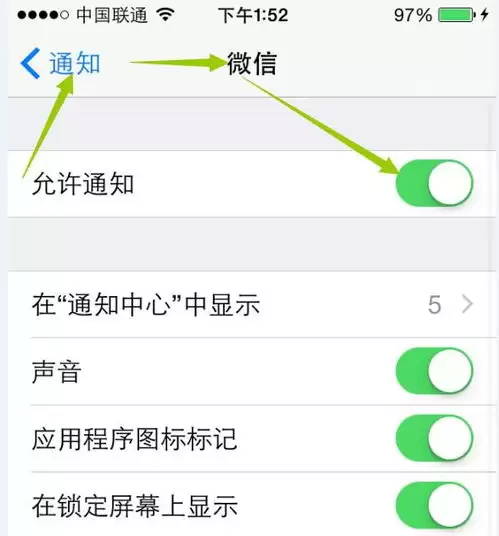
第二步,打开系统的通知权限。进入手机的「设置」>「通知」,找到「微信」。首先确保顶部的「允许通知」是开启的。然后,下面的「锁定屏幕」、「通知中心」、「横幅」这些选项,建议都勾选上,特别是「横幅」,能让你在不解锁的情况下就看到消息和头像。
第三步,检查微信内部的通知设置。打开微信,进入「我」>「设置」>「新消息通知」。这里的关键是「通知显示消息详情」这个开关,一定要保持开启。只有这样,通知横幅上才会显示具体的消息内容和发送者的头像。
第四步,尝试重新登录。有时候,应用和系统之间的连接状态会有点“小脾气”。退出微信账号,然后重新登录一次,这个简单的操作能刷新连接状态,很多通知问题就此解决。
第五步,重启设备。如果以上操作都试了还没解决,可以试试关机再开机。这个“万能方法”能清除系统的一些临时缓存和故障,让应用通知功能重新初始化。
最后,排查可能的软件冲突。如果你手机上安装了一些手机管家、安全软件或者有深度通知管理功能的应用,它们可能会无意中干扰微信的正常通知。可以尝试暂时关闭这些应用的相关权限,或者卸载后观察一下,看看是否是它们“好心办坏事”。
按照这个顺序排查下来,苹果微信通知不显示头像的问题,绝大多数情况下都能迎刃而解。设置完成后,不妨让朋友发条消息测试一下,确认头像能清晰显示,这样以后看通知就一目了然了。

来源:整理自互联网
免责声明:文中图文均来自网络,如有侵权请联系删除,心愿游戏发布此文仅为传递信息,不代表心愿游戏认同其观点或证实其描述。
相关文章
更多-
- 迭代大幅放缓!苹果新款Vision Pro被曝最快2028年推出
- 时间:2026-05-12
-

- 红米K70 Pro屏幕材质解析 龙晶玻璃与康宁大猩猩区别
- 时间:2026-05-12
-

- 微软报告引发市场争议:Windows电脑比MacBook Neo更胜一筹?
- 时间:2026-05-12
-
- 苹果手机强制重启与软重启操作步骤详解
- 时间:2026-05-12
-

- 苹果ID账号登录官网入口 Apple ID登录官方网站
- 时间:2026-05-12
-
- 苹果美国账号注册与地区切换详细图文教程
- 时间:2026-05-12
-
- 苹果手机电池健康度下降快怎么办 2026最新充电保养技巧
- 时间:2026-05-12
-
- 苹果手机锁屏密码与面容ID设置详细图文教程
- 时间:2026-05-12
精选合集
更多大家都在玩



大家都在看
更多-

- 电饼铛怎么选?性价比高这么挑!
- 时间:2026-05-12
-

- 汽车音响接线图必须匹配车型吗?
- 时间:2026-05-12
-

- 团队互动游戏推荐
- 时间:2026-05-12
-

- vivo X27刷机会丢保修吗?附刷机教程
- 时间:2026-05-12
-

-

- 谷歌浏览器查看已保存密码的详细步骤与凭证管理
- 时间:2026-05-12
-

- 安卓平板续航一般多久?怎么选才耐用?
- 时间:2026-05-12
-

- 空调制冷效果差?教你快速降温小妙招
- 时间:2026-05-12