TIF转PDF格式转换方法详解与操作步骤
时间:2026-05-12 | 作者:318050 | 阅读:0TIFF转PDF:三种主流方法详解
工作中处理扫描文档或图像时,TIFF格式很常见。但在分享和归档时,PDF往往是更通用的选择。
将TIF文件转换成PDF并不复杂。市面上有几种成熟的方法,各有优劣。你可以根据使用频率和具体需求来挑选。
方法一:使用在线转换工具
对于偶尔需要转换、又不想安装软件的用户,在线工具是最快上手的选择。
操作流程简单:
- 打开浏览器,搜索“tif转pdf在线”。
- 选择一个口碑好、页面清爽的平台,如Smallpdf等知名网站。
- 通常只需三步:上传文件、等待转换、下载PDF。
优点:方便快捷,无需安装,随时随地可用。
注意事项:依赖网络;大文件上传下载可能较慢;免费工具通常对文件大小或页数有限制。
方法二:利用专业软件
如果你是设计、出版等行业从业者,或需要频繁、批量处理,专业软件更高效。
以Adobe Acrobat DC为例:
- 打开软件,通过“文件”菜单中的“打开”选项导入TIFF文件。
- 再次点击“文件”,选择“另存为”。
- 在保存类型中选择“PDF”,指定保存位置和文件名,点击“保存”。
优势:转换质量高,能保持原始文件的清晰度和布局;附带编辑、压缩等高级功能。
适合人群:有长期稳定需求的用户。这类软件大多需付费订阅,安装包较大。
方法三:借助办公软件
你电脑中已有的工具,如Microsoft Word,也能完成此任务。
操作路径:
- 新建一个Word文档。
- 通过“插入”功能将TIFF图片添加进来,可调整排版。
- 点击“文件”菜单,选择“打印”。
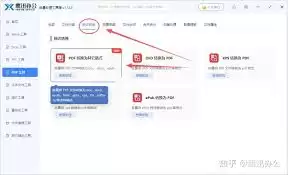
关键一步:在打印机列表中,选择“Microsoft Print to PDF”这个虚拟打印机。点击“打印”,系统会提示你命名并保存PDF文件。
优点:无需额外安装,适合熟练使用Office的用户。
注意:此方法为“打印”输出,对于多页或复杂排版的TIFF文件,效果可能不如专业工具精准,图像细节或有细微损失。

总结与建议
无论选择哪种方法,转换前最好备份原始TIFF文件。这样,如果转换结果不理想或后续需要原始文件,仍有回旋余地。
希望以上方法能帮助你轻松搞定格式转换,让文档处理更顺畅。

来源:整理自互联网
免责声明:文中图文均来自网络,如有侵权请联系删除,心愿游戏发布此文仅为传递信息,不代表心愿游戏认同其观点或证实其描述。
相关文章
更多-
- Cinema 4D立方体倒角制作步骤详解与实用技巧
- 时间:2026-05-12
-

- 小星记账APP关闭明细备注功能操作指南
- 时间:2026-05-12
-

- 正统三国S753新区5月12日火爆开服
- 时间:2026-05-12
-

- AO3官方网站链接入口与镜像访问方法
- 时间:2026-05-12
-

- SORT函数如何对数据进行排序新版动态排序方法详解
- 时间:2026-05-12
-

- ACG动漫免费在线观看正版高清资源入口
- 时间:2026-05-12
-

- Java集合随机洗牌操作详解与实现方法
- 时间:2026-05-12
-

- OPPO云服务官网登录与查找手机功能使用指南
- 时间:2026-05-12
精选合集
更多大家都在玩




大家都在看
更多-

- 饥荒生存指南 掌握这些窍门
- 时间:2026-05-11
-

- 小刀电动车如何进入配对模式上下电五次正确吗
- 时间:2026-05-11
-

- 西游杀手机版推荐
- 时间:2026-05-11
-

- 鼠标连点器如何设置固定时间间隔自动点击
- 时间:2026-05-11
-

- Safari浏览器如何截取完整网页长图并导出保存
- 时间:2026-05-11
-

- 如何关闭苹果蓝牙耳机的开机提示音
- 时间:2026-05-11
-

- 小米手机数据迁移后旧设备信息如何彻底清除
- 时间:2026-05-11
-

- 唯美女生英文网名:二字精选100个
- 时间:2026-05-11