Cinema 4D立方体倒角制作步骤详解与实用技巧
时间:2026-05-12 | 作者:318050 | 阅读:0让立方体变圆润:Cinema 4D倒角操作指南
想让Cinema 4D里的立方体摆脱生硬的棱角,变得圆润精致吗?添加倒角是个立竿见影的好办法。
这个过程其实很简单,跟着下面几个步骤走,你就能轻松掌握。
第一步:创建基础模型
首先,我们得有个立方体。
在软件界面顶部的“对象”菜单里,选择“立方体”,一个标准模型就会出现在你的场景中了。
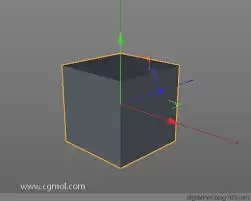
第二步:找到关键属性面板
创建好之后,关键操作在右侧的属性面板里。
选中立方体,找到“对象”选项卡,这里藏着控制模型形态的所有核心参数。
第三步:启用并设置倒角
倒角的秘密,就在“封顶”这个选项里。
点开它,你会看到“封顶类型”的下拉菜单。把默认选项改成“圆角”,效果就开始生效。
接下来,就是微调艺术。两个参数至关重要:
- 半径:控制倒角的大小,数值越大,边角就越圆滑。
- 细分:决定倒角的平滑度。细分值越高,过渡越自然,但模型的复杂度也会增加,渲染更耗时。
这里需要根据你的项目需求做个平衡。
第四步:探索其他效果与实时调整
当然,“圆角”只是其中一种选择。
封顶类型里还有其他选项,比如“四边形”,能产生截然不同的边缘效果。多试试,可能会有意外惊喜。
最方便的是,所有这些参数都可以实时调整。
如果对效果不满意,随时可以回到属性面板修改,直到立方体的外观完全符合你的设想。
第五步:提升最终表现
倒角完成后,别忘了,灯光和材质才是让模型“活”起来的关键。
给这个圆滑的立方体赋予金属或塑料的质感,再打上合适的光线,它的体积感和精致度会立刻提升一个档次。
总结
你看,就这么几步,一个生硬的立方体就能变得细节满满。
无论是构建基础场景,还是制作复杂动画,这样一个经过倒角处理的模型,都能为你的整体设计增添不少专业感和完成度。

来源:整理自互联网
免责声明:文中图文均来自网络,如有侵权请联系删除,心愿游戏发布此文仅为传递信息,不代表心愿游戏认同其观点或证实其描述。
相关文章
更多-
- TIF转PDF格式转换方法详解与操作步骤
- 时间:2026-05-12
-
- 小星记账APP关闭明细备注功能操作指南
- 时间:2026-05-12
-

- 正统三国S753新区5月12日火爆开服
- 时间:2026-05-12
-

- AO3官方网站链接入口与镜像访问方法
- 时间:2026-05-12
-

- SORT函数如何对数据进行排序新版动态排序方法详解
- 时间:2026-05-12
-

- ACG动漫免费在线观看正版高清资源入口
- 时间:2026-05-12
-

- Java集合随机洗牌操作详解与实现方法
- 时间:2026-05-12
-

- OPPO云服务官网登录与查找手机功能使用指南
- 时间:2026-05-12
精选合集
更多大家都在玩




大家都在看
更多-

- 饥荒生存指南 掌握这些窍门
- 时间:2026-05-11
-

- 小刀电动车如何进入配对模式上下电五次正确吗
- 时间:2026-05-11
-

- 西游杀手机版推荐
- 时间:2026-05-11
-

- 鼠标连点器如何设置固定时间间隔自动点击
- 时间:2026-05-11
-

- Safari浏览器如何截取完整网页长图并导出保存
- 时间:2026-05-11
-

- 如何关闭苹果蓝牙耳机的开机提示音
- 时间:2026-05-11
-

- 小米手机数据迁移后旧设备信息如何彻底清除
- 时间:2026-05-11
-

- 唯美女生英文网名:二字精选100个
- 时间:2026-05-11