硬盘分区后怎么恢复? 原来数据还能找回来吗?
时间:2026-05-12 | 作者:318050 | 阅读:0硬盘分盘后,原始数据在多数情况下仍可恢复
很多人可能以为,给硬盘做了分区或重新分区,数据就彻底消失了。其实不然。重新分区这个动作,主要是在改写硬盘最前端的分区表信息,好比更新了一本书的目录,而书页里原有的文字内容,在大多数情况下,并没有被立刻擦掉。只要分区之后,你没有在这个区域反复写入大量的新文件,那些残留的文件结构和数据块,完全有机会被专业的恢复工具精准地找回来。
根据IDC的存储安全白皮书,以及多家权威数据恢复实验室的实测结果来看,对于传统的机械硬盘,如果在误分区后的24小时内启动恢复流程,成功率普遍能超过85%。固态硬盘的情况稍微复杂一点,因为会受到TRIM机制的影响,但只要操作及时,挽回的空间依然相当可观。这里给个明确的建议:一旦发现分区误操作,优先检查本地备份或云同步副本;如果没有备份,第二步就该选用经过Windows Hardware Lab认证的、合规的数据恢复软件,通过分区表重建和文件签名扫描两条路径进行检索。
一、立即执行数据保护三原则
分区操作完成后,时间就是数据安全的关键。第一步,必须立刻切断一切可能的写入风险:拔掉不必要的外接设备、暂停所有后台的同步任务、关掉系统的自动更新和云盘的自动上传。记住,千万不要在原来的硬盘上新建文件、安装软件,甚至不要运行全盘杀毒扫描。
如果系统还能正常启动,最稳妥的做法是以“只读”模式进入安全环境,这样可以最大程度避免系统日志和临时文件覆盖到关键的数据区域。此时此刻,这块硬盘最需要的其实是“静置”——保持物理上的静止,尤其要避免频繁的通电、断电或者移动硬盘本身,以免机械硬盘的磁头划伤盘片,或者固态硬盘的NAND闪存单元发生误擦除。
二、分场景选择恢复路径
面对数据丢失,走对第一步能省下大量精力。如果分区之前,你已经开启了Windows自带的“文件历史记录”,或者使用了像Acronis True Image这类第三方备份工具,那么恭喜你,最省事的办法就是直接通过备份镜像来还原。这种方式不仅能完整恢复原始的分区结构,连文件的权限设置都能一并找回,耗时短,而且完全没有误操作的风险。
如果没有备份呢?别慌,那就启动专业的数据恢复流程。具体操作是:在另一台正常的电脑上下载并安装易我数据恢复、数据蛙恢复专家这类通过微软WHQL认证的工具。然后把出问题的硬盘作为“从盘”挂载到这台电脑上。在软件中选择“分区丢失”或类似模式启动快速扫描,之后最好再补充一次深度扫描,以补全那些可能残留的文件元数据。
这里有个关键细节:扫描完成后,不要急着全部恢复。务必对重要的文档、图片和视频进行逐个预览,确认内容完整无误后,再指定一个安全的保存路径——比如一个空间充足的U盘,或者另一块完全空闲的硬盘。切记,绝对不要将恢复出来的数据直接保存回原分区,那等于前功尽弃。
三、谨慎对待系统盘合并操作
如果目标是像把D盘空间“合并”回C盘这样的操作,更需要格外小心。直接删除D盘分区,然后在磁盘管理里扩展C盘,看似快捷,实则风险巨大。一旦C盘本身存在坏道,或者剩余空间不足以完成合并过程,很容易导致系统直接崩溃。
正确的做法应该分两步走:首先,用像CrystalDiskInfo这样的工具检测一下硬盘的健康度,重点关注重定位扇区数和可用备用扇区数这两个指标。确认硬盘状态良好后,再借助易我分区大师这类专业工具执行“无损合并”。这类工具的优势在于,它会在后台自动迁移C盘末尾的文件,为合并腾出连续的物理空间,整个过程支持中断续传和操作回滚,比系统自带的磁盘管理工具更能适应现代大容量固态硬盘对4K对齐的精细需求。
四、建立长效防护机制
说到底,最有效的恢复其实是“防患于未然”。建议养成一个习惯:每次进行分区这类高风险操作前,完成三个规定动作。第一,使用Macrium Reflect这类工具创建一份整盘的扇区级镜像,这是最彻底的备份。第二,通过diskpart命令导出当前的分区表详情并备份好。第三,把最重要的资料,同步到至少两种不同的存储介质上,比如本地NAS加上加密的网盘,实现异构存储。
从长远来看,开启Windows的BitLocker全盘加密,并配合TPM安全芯片使用,是一个值得推荐的选择。它不仅能防范误操作导致的数据丢失,更能从整体上提升你对数据的主权和控制力。
说到底,科学的数据恢复,核心永远在于前置的预防与事发的精准干预,而非事后慌忙的补救。

来源:整理自互联网
免责声明:文中图文均来自网络,如有侵权请联系删除,心愿游戏发布此文仅为传递信息,不代表心愿游戏认同其观点或证实其描述。
相关文章
更多-

- Visual Studio提示必须先部署项目的详细解决方法与步骤
- 时间:2026-06-20
-

- Premiere给画面添加开门效果的详细操作方法
- 时间:2026-06-20
-

- 漫播手机版投喂通知开启设置指南
- 时间:2026-06-20
-
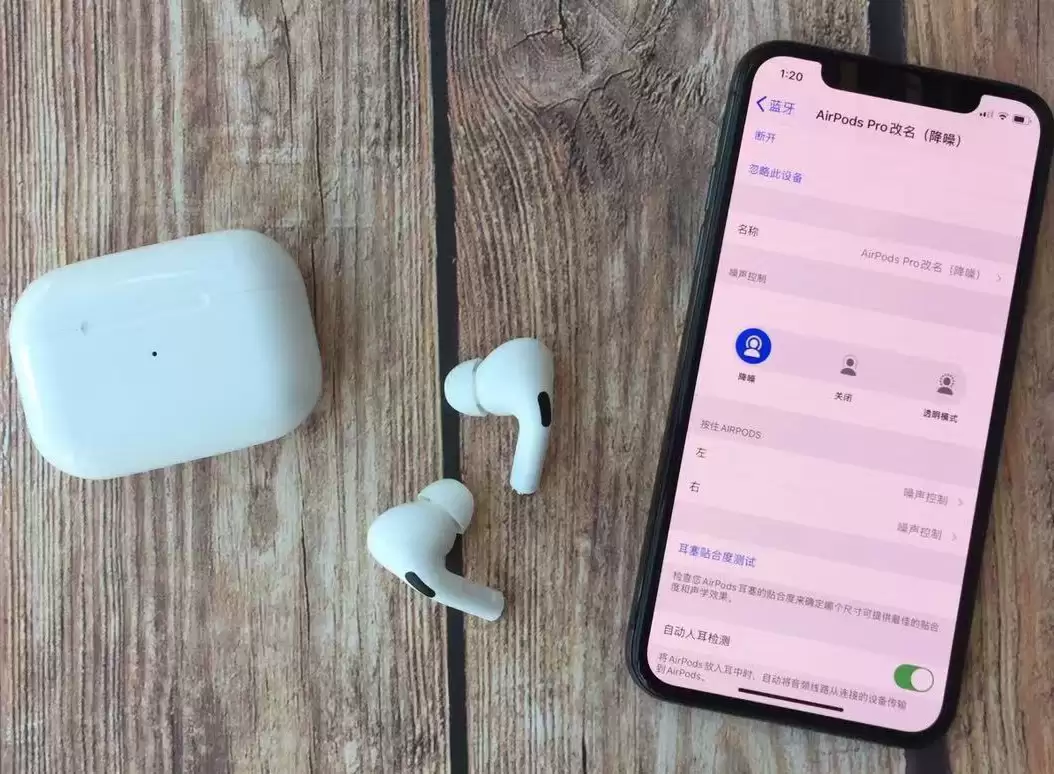
- 山寨AirPods升级后小白用户如何快速辨别真假
- 时间:2026-06-20
-

- 手机开启低数据模式究竟有哪些实用好处
- 时间:2026-06-20
-

- 卡贴机复活新方法附ICCID激活码
- 时间:2026-06-20
-

- 通过 Apple 登录功能使用教程
- 时间:2026-06-20
-

- ICCID已经复活 卡贴机用户请抓紧时间上车
- 时间:2026-06-20
精选合集
更多大家都在玩
大家都在看
更多-

- Safari浏览器翻译外语页面失效的原因
- 时间:2026-06-19
-

- 国家税务总局电子税务局网页版登录入口
- 时间:2026-06-19
-

- UC浏览器智能预读开启实现自动翻页教程
- 时间:2026-06-19
-

- Safari浏览器全屏模式下工具栏无法自动隐藏或显示原因
- 时间:2026-06-19
-

- 米侠浏览器V5.9网页深色模式强行渲染开启方法
- 时间:2026-06-19
-

- 如何限制vivo浏览器后台耗电
- 时间:2026-06-19
-

- 宙斯浏览器加密网页证书不安全手动信任解决方法
- 时间:2026-06-19
-

- Premiere视频转场随机块擦除效果教程
- 时间:2026-06-19