Xshell导入会话文件详细步骤与操作指南
时间:2026-05-12 | 作者:318050 | 阅读:0迁移会话配置这事儿,听起来有点技术门槛,其实操作起来相当直观。Xshell提供了便捷的导入功能,让你能快速在其他计算机上恢复熟悉的工作环境。下面这几个步骤,你跟着走一遍就明白了。
首先,启动Xshell,在软件左上角的菜单栏里找到【文件】选项。点击它,在下拉菜单中你会看到【导入】这个功能,直接点选它。

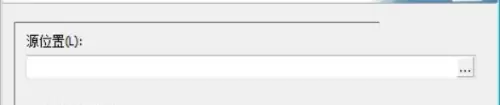
接下来,会弹出一个导入向导窗口。关键的一步来了:在“源位置”的输入框里,直接填入你之前备份好的那个会话集文件(通常是.xsh格式)的完整存储路径。如果你记不清具体位置,别担心,点击输入框旁边的【…】按钮,像平常在电脑里找文件一样,通过浏览文件夹的方式定位到它就行。
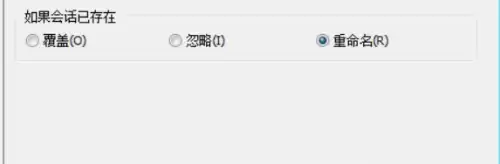
最后,确认文件选择无误后,点击窗口右下角的【完成】按钮。就这么简单,整个导入过程就结束了。Xshell会自动加载这些会话配置,你之前保存的所有服务器连接信息就会立刻出现在软件的会话列表里,随时可以连接使用。

来源:整理自互联网
免责声明:文中图文均来自网络,如有侵权请联系删除,心愿游戏发布此文仅为传递信息,不代表心愿游戏认同其观点或证实其描述。
相关文章
更多-

- Xshell分页操作指南与实用技巧详解
- 时间:2026-06-04
-

- Xshell文件保存位置修改与重置方法详解
- 时间:2026-06-04
-

- Xshell连接交换机的详细步骤与配置方法
- 时间:2026-06-04
-

- Xshell多会话管理教程与操作步骤详解
- 时间:2026-06-04
-
- Xshell编码设置教程:解决乱码与UTF-8配置方法
- 时间:2026-05-13
-
- Xshell图形界面配置教程与远程桌面连接指南
- 时间:2026-05-13
-
- Xshell关闭选项卡的详细步骤与快捷键指南
- 时间:2026-05-12
-
- Xshell清屏快捷键与命令使用教程
- 时间:2026-05-12
精选合集
更多大家都在玩
大家都在看
更多-
- Xshell连接交换机的详细步骤与配置方法
- 时间:2026-06-04
-
- Xshell多会话管理教程与操作步骤详解
- 时间:2026-06-04
-

- Pandownload安装教程与详细步骤指南
- 时间:2026-06-04
-

- pandownload下载新番动漫的详细步骤教程
- 时间:2026-06-04
-

- Pandownload重复文件清理教程
- 时间:2026-06-04
-

- 迅读PDF大师电脑版下载安装教程与官方指南
- 时间:2026-06-04
-

- 迅读PDF大师合并PDF文件详细图文教程
- 时间:2026-06-04
-

- 迅读PDF大师卸载教程:彻底移除不留残余
- 时间:2026-06-04