迅捷CAD编辑器实现图形精准对齐的详细操作步骤
时间:2026-05-12 | 作者:318050 | 阅读:0掌握迅捷CAD编辑器的基本操作并不难,但你是否清楚如何精确对齐图纸中的两个图形呢?今天,我们就来详细讲解一下这个实用技巧。
一、打开图纸文件
首先,启动迅捷CAD编辑器。点击菜单栏的“文件”,选择“打开”,导入你需要编辑的CAD图纸文件。

二、图形对齐操作步骤
打开文件后,假设我们需要将图形B与图形A的某个位置对齐。
1. 启动对齐命令
操作的第一步是选中图形B。然后在“编辑器”选项卡中找到并点击“对齐”命令。

2. 指定对齐点
接下来是关键步骤:依次点击图形B和图形A上需要对齐的对应点。
这里有个小建议:操作前最好开启对象捕捉功能,这样能确保点选得更加精准。
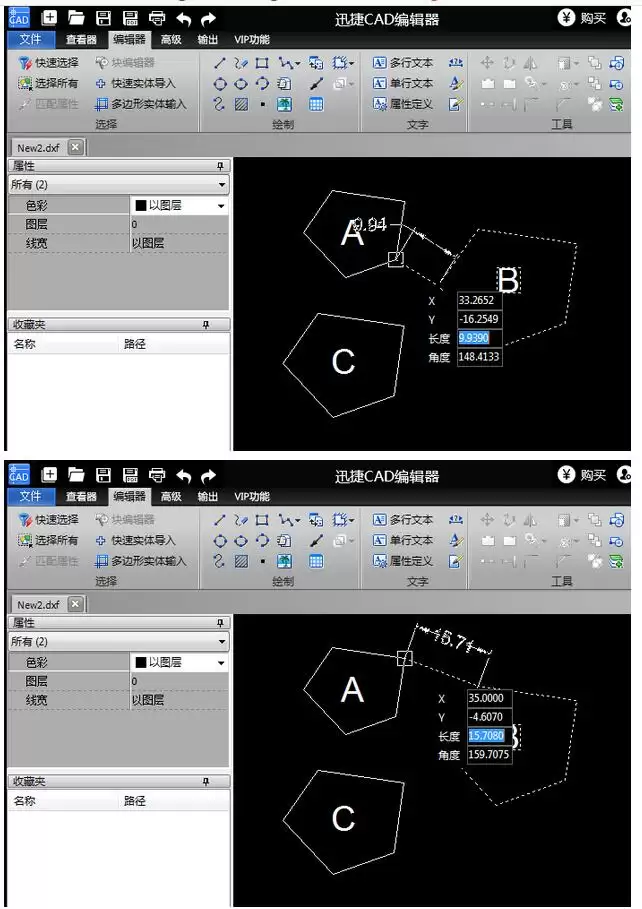

3. 选择缩放选项
点击完成后,软件会弹出一个提示框,询问“通过校准点缩放对象”。这个选项决定了对齐的最终效果:
- 选择“是”:图形B会在对齐的同时,按比例缩放到与图形A匹配的尺寸。
- 选择“否”:图形B仅进行位置对齐,其原有大小保持不变。

三、保存文件
最后,别忘了在对齐操作完成后,及时保存你的图纸文件。
以上就是使用迅捷CAD编辑器进行图形对齐的完整流程。这个功能在图纸整理和精确制图时非常有用,希望对你有所帮助。

来源:整理自互联网
免责声明:文中图文均来自网络,如有侵权请联系删除,心愿游戏发布此文仅为传递信息,不代表心愿游戏认同其观点或证实其描述。
相关文章
更多-

- CAD对象捕捉功能设置与应用详解
- 时间:2026-06-15
-

- 迅捷CAD编辑器线型设置教程:详细步骤与操作指南
- 时间:2026-06-15
-

- 迅捷CAD编辑器绘制圆顶详细图文教程
- 时间:2026-06-15
-

- 迅捷CAD编辑器如何将图纸转为彩色PDF文件
- 时间:2026-06-15
-

- 迅捷CAD编辑器转换DWG为PDF的两种实用方法详解
- 时间:2026-06-15
-

- 迅捷CAD编辑器图层选择技巧与高效绘图操作指南
- 时间:2026-06-15
-

- 迅捷CAD编辑器批量转换CAD为JPG图片操作详解
- 时间:2026-06-15
-

- 迅捷CAD编辑器如何将高版本图纸转换为低版本格式
- 时间:2026-06-15
精选合集
更多大家都在玩
大家都在看
更多-

- 免费观看动漫的app下载地址推荐
- 时间:2026-06-15
-

- 手机邮箱app下载安装地址分享
- 时间:2026-06-15
-

- QQ浏览器常用网站设置教程 快速添加主页与导航
- 时间:2026-06-15
-

- QQ浏览器登录教程:手机电脑网页端详细步骤
- 时间:2026-06-15
-

- QQ浏览器主页无法修改的解决方法与操作步骤
- 时间:2026-06-15
-

- QQ浏览器广告过滤设置步骤详解
- 时间:2026-06-15
-

- 新手怎样自学办公软件合集
- 时间:2026-06-15
-

- QQ浏览器书签导出教程:详细步骤与图文指南
- 时间:2026-06-15