迅捷CAD编辑器如何设置区域覆盖功能
时间:2026-05-12 | 作者:318050 | 阅读:0迅捷CAD编辑器:区域覆盖功能详解
在CAD绘图工作中,区域覆盖是一个相当实用的功能。它能将指定区域的图形内容暂时隐藏,让图纸的查看和编辑更加清晰。
今天,我们就以迅捷CAD编辑器为例,详细拆解设置区域覆盖的具体操作步骤。
第一步:打开图纸并切换菜单
首先,用迅捷CAD编辑器打开你需要处理的图纸文件。接着,将界面切换到顶部的“编辑器”菜单面板。
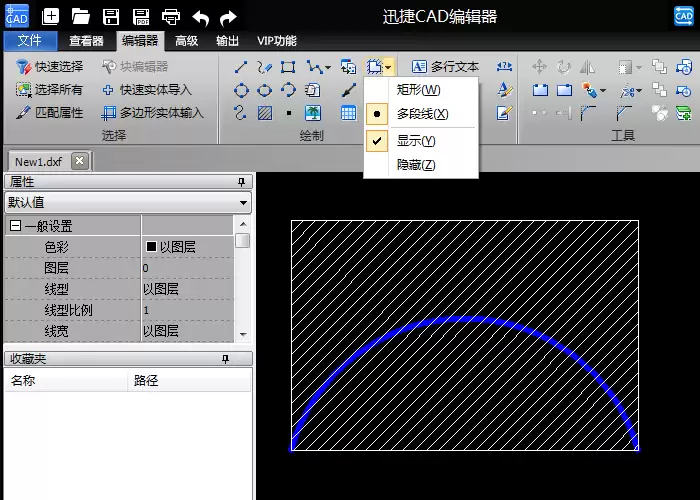
第二步:选择覆盖形状工具
接下来,找到绘制工具栏,点击“虚空”工具旁边的小三角下拉按钮。
这里你会看到两个选项:
- “矩形”:绘制矩形覆盖区域。
- “多段线”:绘制任意多边形覆盖区域,灵活性更高。
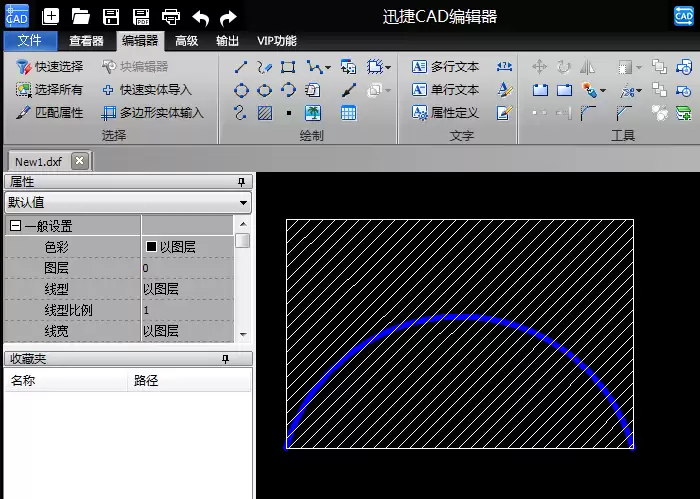
第三步:绘制覆盖区域
工具选好后,就像绘制普通图形一样,在图纸上框选出你想要覆盖的区域。
绘制完成后,该区域内的图形内容就会被自动“覆盖”住。视觉上仿佛被一块白板遮住,但实际数据并未删除。

第四步:管理覆盖区域边框
绘制出的覆盖区域会有一个边框。如果你觉得这个边框影响视图,可以在“虚空”工具下拉菜单中,选择“隐藏”来关闭边框显示。
需要编辑或定位时,再选择“显示”即可。

第五步:调整覆盖区域的显示次序
覆盖区域本身也是一个图形对象,它和其他图形一样,存在上下叠放次序。当多个图形重叠时,你可能需要调整它的显示优先级。
操作很简单:
- 选中覆盖区域图形。
- 点击鼠标右键,在弹出的快捷菜单中,找到“到前面”或“回送”命令。
- 或者,直接使用工具栏上的“前置”、“后置”工具按钮。
这样就能轻松地将覆盖区域调至最顶层或送到底层,从而控制哪些内容被遮盖,哪些内容保持可见。

总结
以上就是使用迅捷CAD编辑器设置区域覆盖功能的完整流程。掌握这个技巧,对于整理复杂图纸、突出显示重点部分非常有帮助。

来源:整理自互联网
免责声明:文中图文均来自网络,如有侵权请联系删除,心愿游戏发布此文仅为传递信息,不代表心愿游戏认同其观点或证实其描述。
相关文章
更多-

- CAD对象捕捉功能设置与应用详解
- 时间:2026-06-15
-

- 迅捷CAD编辑器线型设置教程:详细步骤与操作指南
- 时间:2026-06-15
-

- 迅捷CAD编辑器绘制圆顶详细图文教程
- 时间:2026-06-15
-

- 迅捷CAD编辑器如何将图纸转为彩色PDF文件
- 时间:2026-06-15
-

- 迅捷CAD编辑器转换DWG为PDF的两种实用方法详解
- 时间:2026-06-15
-

- 迅捷CAD编辑器图层选择技巧与高效绘图操作指南
- 时间:2026-06-15
-

- 迅捷CAD编辑器批量转换CAD为JPG图片操作详解
- 时间:2026-06-15
-

- 迅捷CAD编辑器如何将高版本图纸转换为低版本格式
- 时间:2026-06-15
精选合集
更多大家都在玩
大家都在看
更多-

- 免费观看动漫的app下载地址推荐
- 时间:2026-06-15
-

- 手机邮箱app下载安装地址分享
- 时间:2026-06-15
-

- QQ浏览器常用网站设置教程 快速添加主页与导航
- 时间:2026-06-15
-

- QQ浏览器登录教程:手机电脑网页端详细步骤
- 时间:2026-06-15
-

- QQ浏览器主页无法修改的解决方法与操作步骤
- 时间:2026-06-15
-

- QQ浏览器广告过滤设置步骤详解
- 时间:2026-06-15
-

- 新手怎样自学办公软件合集
- 时间:2026-06-15
-

- QQ浏览器书签导出教程:详细步骤与图文指南
- 时间:2026-06-15