迅捷CAD编辑器如何修改直线长度详细教程
时间:2026-05-12 | 作者:318050 | 阅读:0迅捷CAD编辑器修改直线长度教程
CAD软件在绘图时能带来不少便利,但在实际操作中,难免会遇到具体问题。
例如,在使用迅捷CAD编辑器时,如何修改一条直线的长度?这是一个基础且常用的操作。
下面通过几个简单步骤,来看看具体怎么做。
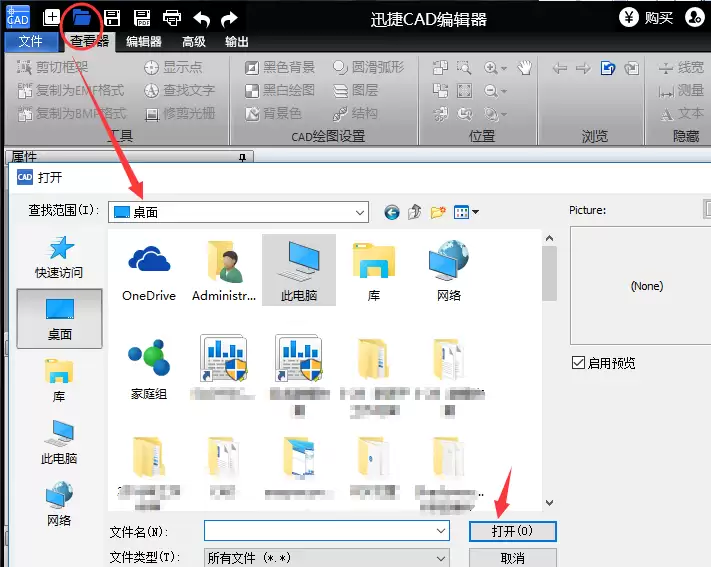
第一步:打开图纸文件
首先,打开迅捷CAD编辑器,点击“打开文件”按钮。
将保存在电脑中的设计图纸加载到软件界面中。
第二步:定位目标直线
接下来,我们以图中圈出的这部分直线为例,来修改它的长度。

在编辑器界面中,可以点击示例图进行放大,以便更清楚地查看“阳台”部分的直线。

第三步:修改直线长度
修改长度主要有两种方法:
- 方法一:输入精确数值
直接点击需要修改的直线。
在编辑器左侧的属性面板中找到“长度”项。
通过输入精确的数字,直接调整直线的长度。
- 方法二:鼠标拖拽端点
通过鼠标拖拽直线的端点来改变长度。
这种方法更直观快捷,但若需要精确尺寸,建议使用第一种输入数值的方法。

第四步:保存修改结果
直线长度修改完成后,记得点击保存按钮,将修改后的图纸保存。
直接使用快捷键“Ctrl+S”也能达到同样效果。

总结
以上就是使用迅捷CAD编辑器修改直线长度的具体操作步骤。
掌握这个方法,在处理图纸细节时就能更加得心应手。

来源:整理自互联网
免责声明:文中图文均来自网络,如有侵权请联系删除,心愿游戏发布此文仅为传递信息,不代表心愿游戏认同其观点或证实其描述。
相关文章
更多-

- CAD对象捕捉功能设置与应用详解
- 时间:2026-06-15
-

- 迅捷CAD编辑器线型设置教程:详细步骤与操作指南
- 时间:2026-06-15
-

- 迅捷CAD编辑器绘制圆顶详细图文教程
- 时间:2026-06-15
-

- 迅捷CAD编辑器如何将图纸转为彩色PDF文件
- 时间:2026-06-15
-

- 迅捷CAD编辑器转换DWG为PDF的两种实用方法详解
- 时间:2026-06-15
-

- 迅捷CAD编辑器图层选择技巧与高效绘图操作指南
- 时间:2026-06-15
-

- 迅捷CAD编辑器批量转换CAD为JPG图片操作详解
- 时间:2026-06-15
-

- 迅捷CAD编辑器如何将高版本图纸转换为低版本格式
- 时间:2026-06-15
精选合集
更多大家都在玩
大家都在看
更多-

- 免费观看动漫的app下载地址推荐
- 时间:2026-06-15
-

- 手机邮箱app下载安装地址分享
- 时间:2026-06-15
-

- QQ浏览器常用网站设置教程 快速添加主页与导航
- 时间:2026-06-15
-

- QQ浏览器登录教程:手机电脑网页端详细步骤
- 时间:2026-06-15
-

- QQ浏览器主页无法修改的解决方法与操作步骤
- 时间:2026-06-15
-

- QQ浏览器广告过滤设置步骤详解
- 时间:2026-06-15
-

- 新手怎样自学办公软件合集
- 时间:2026-06-15
-

- QQ浏览器书签导出教程:详细步骤与图文指南
- 时间:2026-06-15