Excel 2016教程:LEN函数用法详解与字符统计技巧
时间:2026-05-12 | 作者:318050 | 阅读:0Excel文本处理利器:LEN函数
在Excel中处理文本数据时,我们经常需要知道一段文字的具体长度。
例如,检查输入是否规范、截取特定字符等。这时,LEN函数就成了一个简单却不可或缺的工具。
它能够快速返回文本字符串中的字符个数,包括字母、数字、符号和空格。
操作演示:在Excel 2016中使用LEN函数
下面,我们通过一个具体例子来演示其用法。
第一步:准备数据
首先,打开你的Excel 2016,并准备一些数据。
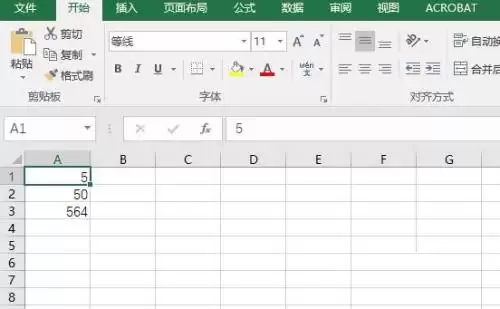
例如,在A列输入几个长短不一的词语或句子。
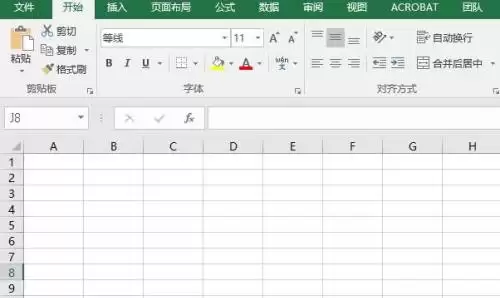
第二步:选择计算起始位置
数据准备好后,我们计划在B列对应位置,计算出A列每个单元格的字符数。
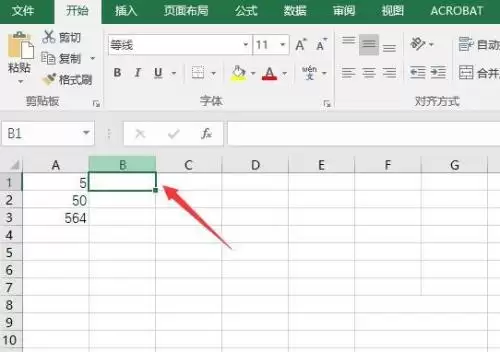
点击B1单元格,从这里开始。
第三步:输入公式
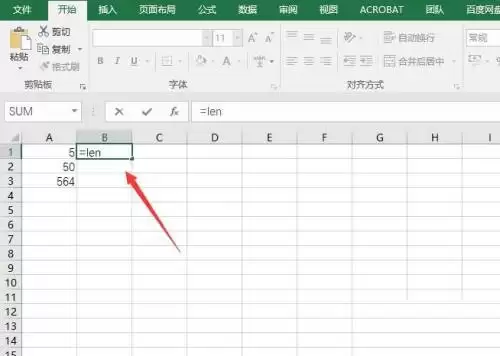
接下来,在B1单元格中输入等号“=”,这标志着公式的开始。
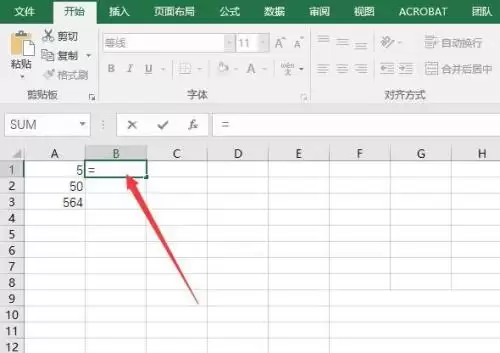
等号输入后,紧接着输入函数名“LEN”,你会看到Excel的智能提示。用左括号“(”开始输入参数。
第四步:完成计算
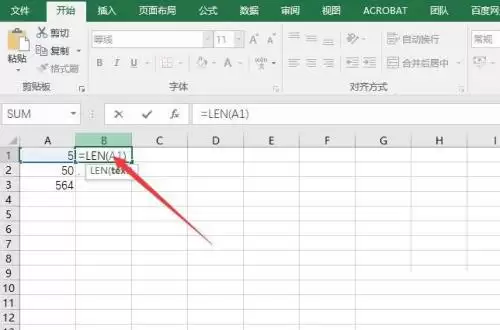
LEN函数的参数非常简单,就是需要计算长度的那个文本单元格。
这里,我们点击A1单元格作为参数,公式会显示为“=LEN(A1)”。
最后,按下回车键,B1单元格就会立刻显示出A1中文本的字符数。
快速填充公式
要计算下方其他单元格的字符数,操作非常简便:
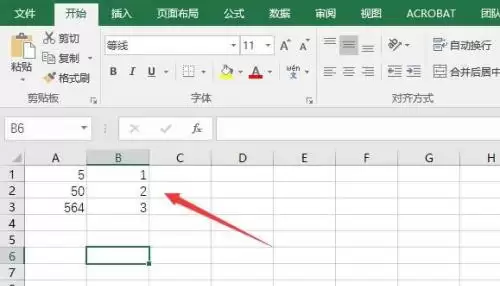
- 将鼠标移动到B1单元格的右下角。
- 当光标变成黑色十字填充柄时,按住鼠标左键向下拖动。
- 即可快速将公式复制到B2、B3等单元格,一次性完成所有计算。
核心总结
整个过程就是这样。可以看到,LEN函数的使用毫无难度。
关键在于理解它“统计字符数”这个核心功能。
掌握之后,无论是数据清洗、格式验证,还是配合其他函数进行复杂文本处理,它都能成为你的得力助手。

来源:整理自互联网
免责声明:文中图文均来自网络,如有侵权请联系删除,心愿游戏发布此文仅为传递信息,不代表心愿游戏认同其观点或证实其描述。
相关文章
更多-

- 火狐浏览器大型Excel在线预览性能瓶颈优化方法
- 时间:2026-06-11
-

- Excel2019回归分析图表制作教程
- 时间:2026-06-11
-

- Excel工龄自动计算公式与步骤
- 时间:2026-06-11
-

- 如何将Excel表格转换为PDF文件
- 时间:2026-06-09
-
- Excel表格表头设置方法与步骤
- 时间:2026-06-09
-

- 如何用夸克浏览器自带PDF转换器将图片转为Excel表格
- 时间:2026-06-09
-
- Excel加权平均计算方法详解
- 时间:2026-06-07
-
- Excel中如何开启护眼模式的详细步骤与实用技巧
- 时间:2026-06-06
精选合集
更多大家都在玩

大家都在看
更多-

- 剪映抖动特效添加教程:轻松制作酷炫视频效果
- 时间:2026-06-11
-

- 剪映视频格式设置教程:MP4与MOV格式导出方法
- 时间:2026-06-11
-

- 鸣潮洛瑟菈幕间介绍
- 时间:2026-06-11
-

- 剪映时间线放大操作步骤详解
- 时间:2026-06-11
-

- 剪映白色背景设置教程:轻松制作纯色视频画面
- 时间:2026-06-11
-
- 千元机倒退至6GB内存!网友吐槽梦回十年前
- 时间:2026-06-11
-

- 剪映视频变速设置教程 常规速度调整方法详解
- 时间:2026-06-11
-

- 剪映胶片连拍效果制作教程
- 时间:2026-06-11