PyCharm宏录制与使用详细教程
时间:2026-05-13 | 作者:白桃企划师 | 阅读:0PyCharm效率利器:宏录制功能详解
对于开发者而言,PyCharm的魅力在于其智能代码补全和内置工具。它们能显著提升编码效率,并为代码质量提供坚实保障。
今天,我们来深入聊聊其中一个能极大提升重复性工作效率的功能:宏录制。
什么是宏?
宏,就是一系列编辑操作的自动化脚本。
当你需要在项目中反复执行相同的代码编辑步骤时,手动操作既枯燥又容易出错。
利用PyCharm的宏录制功能,你可以轻松记录这些步骤,之后一键重现,堪称效率利器。
第一步:准备开始
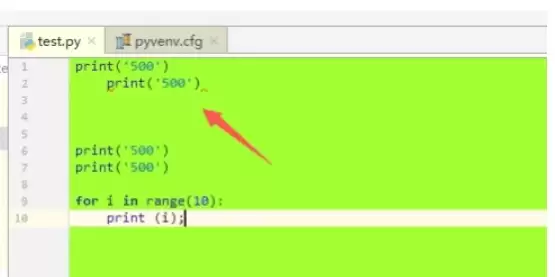
首先,确保你已经打开了PyCharm并进入了具体的项目编辑器界面。
宏录制可以从编辑器内的任意位置开始。但为了录制过程清晰可控,建议先将光标定位到打算开始操作的位置。
第二步:找到宏菜单
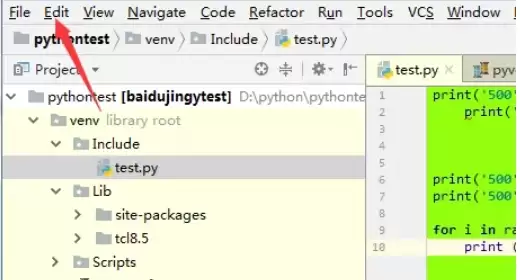
接下来,将目光移向上方的菜单栏。
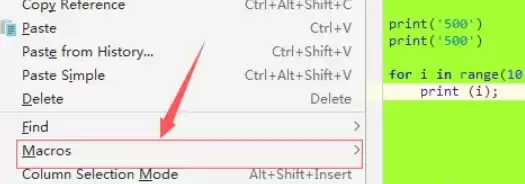
点击“Edit”(编辑)菜单,在下拉列表中,你会找到“Macros”(宏)这个选项。
第三步:启动录制
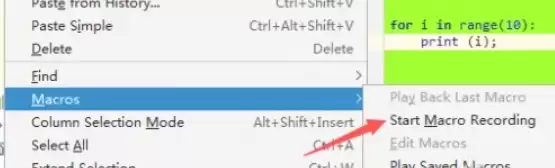
将鼠标悬停在“Macros”选项上,会展开次级菜单。
此时,点击“Start Macro Recording”(开始录制宏)。
点击之后,PyCharm便进入了“记录模式”,你之后在编辑器里的每一个动作都将被它默默记下。
第四步:执行你的操作
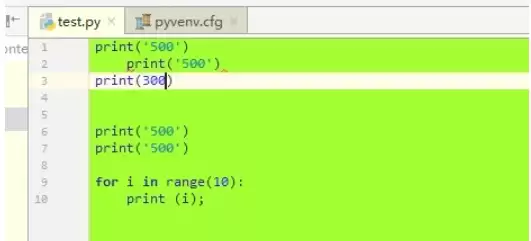
现在,就像平时一样工作吧。
无论是输入代码模板、进行格式调整,还是执行复制粘贴,这些操作都会被逐一录制下来。
请注意:录制范围通常限于编辑器内的文本操作。
第五步:停止录制
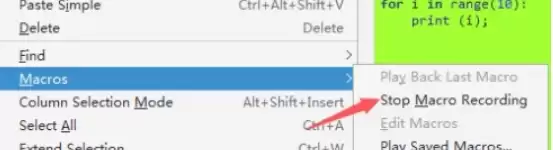
当你完成了所有想要记录的操作序列后,就需要停止录制。
再次点击“Edit” -> “Macros”,这次选择“Stop Macro Recording”(停止录制宏)。
第六步:为宏命名
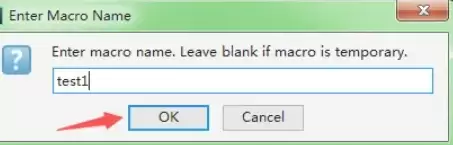
停止录制后,PyCharm会立刻弹出一个对话框,提示你“Enter Macro Name”(输入宏名称)。
这是关键一步。为你刚才录制的操作序列起一个清晰、易记的名字,例如:
- 生成标准函数头
- 格式化SQL语句
然后点击“OK”保存。至此,一个专属你的宏就创建成功了。
第七步:运行与复用
宏保存之后,如何使用呢?方法同样简单。
当你再次需要执行那套操作时,只需:
- 点击“Edit” -> “Macros”。
- 在展开的列表中,找到刚才命名的宏。
- 点击它,选择“Run Macro”(运行宏)。
PyCharm便会自动、精准地复现你之前录制的所有操作,瞬间完成重复劳动。
总结
从录制到调用,整个过程非常直观。
善用宏功能,能将琐碎、固定的编辑模式转化为瞬间完成的自动化流程。
这无疑是每一位追求效率的开发者在深度使用PyCharm时,值得掌握的高级技巧。

免责声明:文中图文均来自网络,如有侵权请联系删除,心愿游戏发布此文仅为传递信息,不代表心愿游戏认同其观点或证实其描述。
相关文章
更多-

- 主流编程软件推荐:VS Code、PyCharm与Eclipse对比及选择指南
- 时间:2026-09-01
-

- PyCharm内存快照生成操作步骤详解
- 时间:2026-08-22
-

- PyCharm 2018.1最新版汉化包免费下载安装使用详细教程
- 时间:2026-08-19
-

- PyCharm安装后如何运行第一个Python程序
- 时间:2026-08-17
-

- PyCharm如何隐藏项目目录中的.idea文件夹
- 时间:2026-08-16
-

- PyCharm快速查找文件的方法与快捷键技巧
- 时间:2026-08-15
-

- PyCharm中如何配置Python虚拟环境venv教程
- 时间:2026-08-15
-

- PyCharm中配置Conda解释器的详细步骤教程
- 时间:2026-08-14
精选合集
更多大家都在玩
大家都在看
更多-

- 糖尿病完全不能吃糖吗
- 时间:2026-09-15
-
- 蚂蚁庄园小课堂2026年9月16日最新题目答案
- 时间:2026-09-15
-
- 小鸡答题今天的答案是什么2026年9月16日
- 时间:2026-09-15
-
- 蚂蚁庄园每日答题答案2026年9月16日
- 时间:2026-09-15
-
- 以下哪种粮食是酿造绍兴黄酒的主要原料 蚂蚁庄园今日答案9月16日
- 时间:2026-09-15
-
- 劝学名句“及时当勉励,岁月不待人”出自哪位诗人 蚂蚁庄园今日答案9.16
- 时间:2026-09-15
-
- 蚂蚁庄园今天答题答案2026年9月16日
- 时间:2026-09-15
-
- 蚂蚁庄园答题今日答案2026年9月16日
- 时间:2026-09-15