PyCharm字体大小调整教程
时间:2026-05-13 | 作者:极客少年 | 阅读:0PyCharm编辑器字体调整指南
PyCharm是Python开发中广受青睐的集成开发环境。它功能强大、插件丰富,能为开发者提供高效的开发支持。
一个舒适清晰的代码编辑界面是高效工作的基础。调整字体大小,正是其中看似微小却直接影响体验的关键一环。
下面,我们将详细介绍在PyCharm中调整编辑器字体大小的具体步骤。
第一步:启动项目
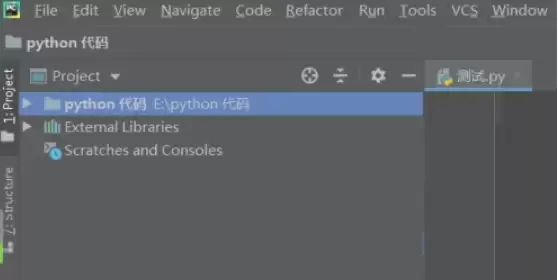
首先,启动PyCharm并打开你的工作项目。如果还没有项目,新建一个即可。
第二步:打开设置
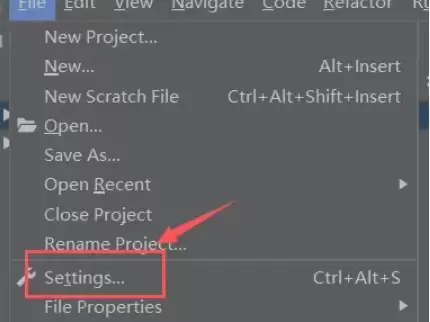
将目光移至软件顶部的菜单栏,找到并点击“File”菜单。
在下拉列表中,选择“Settings”。
快捷方式:Windows和Linux用户可直接使用快捷键 Ctrl+Alt+S 快速打开设置窗口。
第三步:进入字体设置
系统会弹出“Settings”配置对话框。
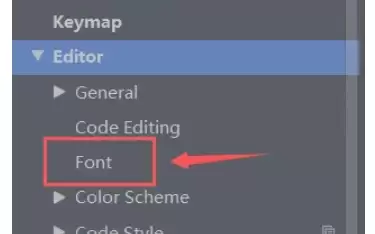
在对话框左侧的选项列表中,找到并展开“Editor”这一主类别。
然后,点击其下的“Font”选项,进入字体设置面板。
第四步:调整字体大小
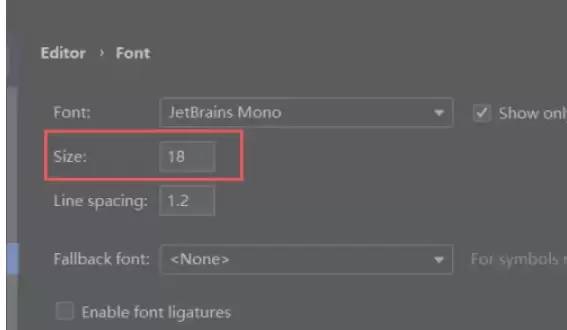
在“Font”设置选项卡中,核心调整区域一目了然。
找到“Size”输入框,这里专门用于设定字体大小。
你可以:
- 点击旁边的上下箭头进行微调。
- 直接输入想要的字号数值(例如,将默认大小改为更易阅读的18)。
第五步:保存设置
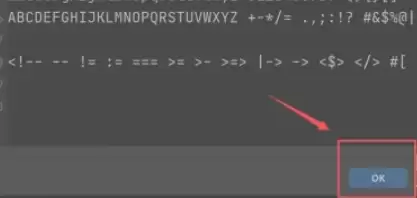
调整到满意尺寸后,务必点击对话框右下角的“OK”或“Apply”按钮。
此操作将保存设置并关闭窗口。
第六步:确认效果
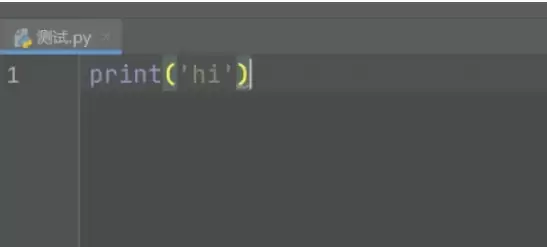
最后,回到主编辑界面。
此时,代码编辑器中的字体应已按新设定发生变化。
请检查新字体大小是否符合你的视觉习惯,能否让你更舒适、更专注地编码。

免责声明:文中图文均来自网络,如有侵权请联系删除,心愿游戏发布此文仅为传递信息,不代表心愿游戏认同其观点或证实其描述。
相关文章
更多-

- 主流编程软件推荐:VS Code、PyCharm与Eclipse对比及选择指南
- 时间:2026-09-01
-

- PyCharm内存快照生成操作步骤详解
- 时间:2026-08-22
-

- PyCharm 2018.1最新版汉化包免费下载安装使用详细教程
- 时间:2026-08-19
-

- PyCharm安装后如何运行第一个Python程序
- 时间:2026-08-17
-

- PyCharm如何隐藏项目目录中的.idea文件夹
- 时间:2026-08-16
-

- PyCharm快速查找文件的方法与快捷键技巧
- 时间:2026-08-15
-

- PyCharm中如何配置Python虚拟环境venv教程
- 时间:2026-08-15
-

- PyCharm中配置Conda解释器的详细步骤教程
- 时间:2026-08-14
精选合集
更多大家都在玩
大家都在看
更多-

- 糖尿病完全不能吃糖吗
- 时间:2026-09-15
-
- 蚂蚁庄园小课堂2026年9月16日最新题目答案
- 时间:2026-09-15
-
- 小鸡答题今天的答案是什么2026年9月16日
- 时间:2026-09-15
-
- 蚂蚁庄园每日答题答案2026年9月16日
- 时间:2026-09-15
-
- 以下哪种粮食是酿造绍兴黄酒的主要原料 蚂蚁庄园今日答案9月16日
- 时间:2026-09-15
-
- 劝学名句“及时当勉励,岁月不待人”出自哪位诗人 蚂蚁庄园今日答案9.16
- 时间:2026-09-15
-
- 蚂蚁庄园今天答题答案2026年9月16日
- 时间:2026-09-15
-
- 蚂蚁庄园答题今日答案2026年9月16日
- 时间:2026-09-15