迅雷删除文件恢复方法详解
时间:2026-05-13 | 作者:318050 | 阅读:0用迅雷下载文件时,一不小心手滑误删了任务,这种情况不少朋友都遇到过。别着急,只要文件没有被彻底覆盖,找回的希望就很大。下面这套详细的操作方法,按步骤来,你就能轻松把文件恢复回来。
迅雷误删文件恢复的具体步骤
首先,最直接的情况是,你只是删除了迅雷界面里的下载任务。这时,第一步应该去检查迅雷的“垃圾箱”。找到你想恢复的任务,右键点击它,选择“还原”选项,任务就会回到原来的下载列表中。
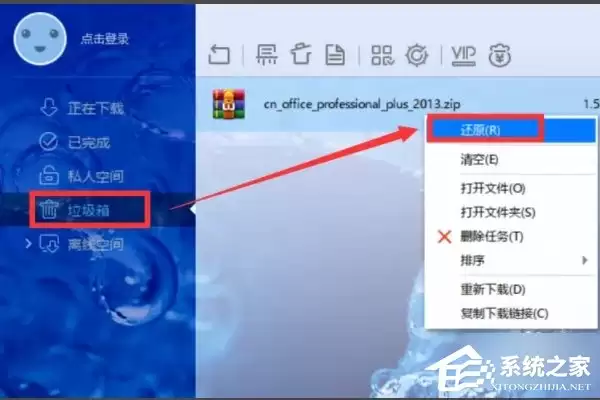
当然,如果你已经顺手清空了垃圾箱,这个方法就不适用了。别慌,我们还有第二招:直接去迅雷的下载目录里找。操作很简单,点击迅雷界面左上角的“菜单”,在下拉列表中找到并进入“系统设置”。
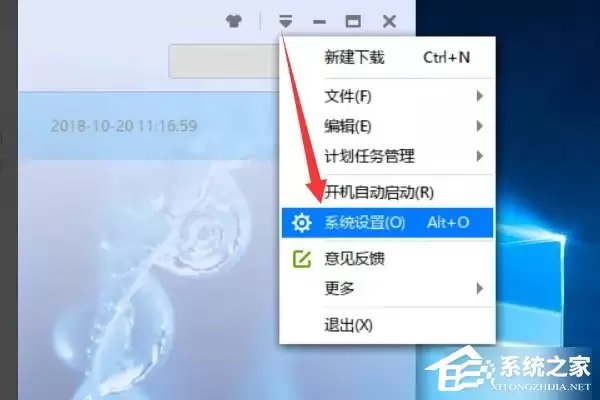
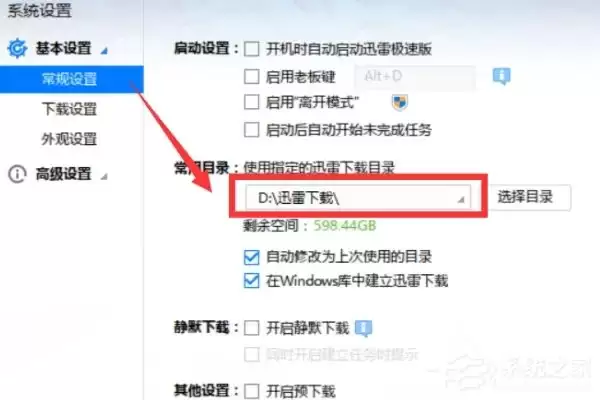
进入“系统设置”窗口后,切换到“常规设置”选项卡。在这里,你能看到迅雷默认的“下载目录”路径。记住这个路径,然后打开电脑的“此电脑”或“文件资源管理器”,按照这个路径找到迅雷存放下载文件的文件夹。
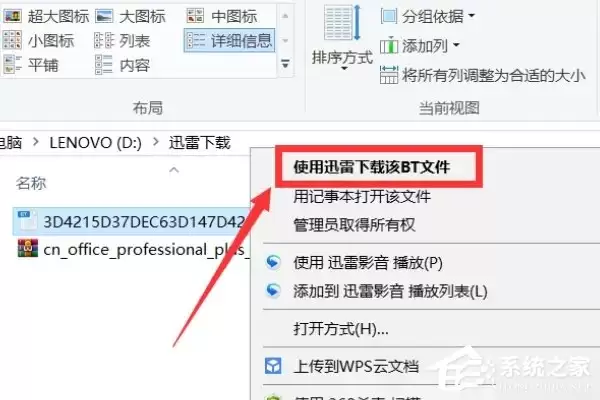
在下载文件夹里,如果你之前下载的是种子(.torrent)或BT任务,通常对应的种子文件还会保留着。找到它,右键点击,从菜单里选择“使用迅雷下载种子”,就能重新创建下载任务。迅雷会检测已下载的部分,实现“断点续传”,而不用从头开始。
如果以上两种方法都行不通——比如连下载目录里的文件也被你删除了,那就需要用到更专业的第三招:借助数据恢复软件。市面上这类工具不少,其原理是扫描硬盘上未被覆盖的数据区域。打开软件后,一般会提供“快速扫描”和“深度扫描”等模式,根据情况选择一种进入。
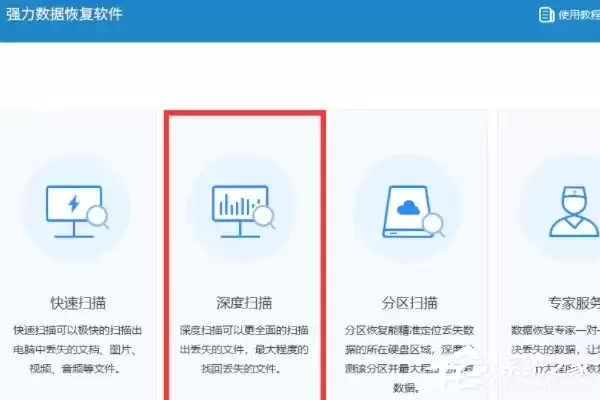
接下来是关键一步:选择扫描位置。你需要定位到之前存放迅雷下载文件的磁盘分区,比如D盘或E盘的某个文件夹。选对位置能大大节省扫描时间,提高找回目标文件的概率。选择好后,点击“下一步”或“开始扫描”。
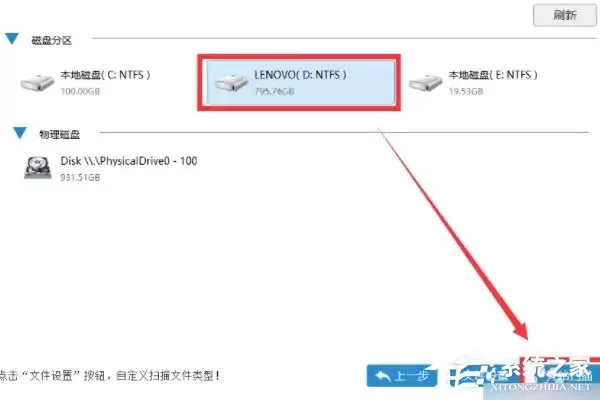
扫描过程可能需要一些时间,耐心等待完成。扫描结束后,软件通常会按文件类型分类。假设你要恢复的是视频文件,就找到“视频”分类,在列表里仔细查找目标文件。勾选它,然后点击“恢复”或“下一步”,并选择一个安全的保存位置(切记不要保存回原磁盘分区),文件就能成功找回了。
简单总结一下:先查迅雷垃圾箱,不行就去下载目录找种子重新下,如果文件已从硬盘删除,就用专业的数据恢复工具。按照这个思路来,绝大多数误删的迅雷文件都能失而复得。

来源:整理自互联网
免责声明:文中图文均来自网络,如有侵权请联系删除,心愿游戏发布此文仅为传递信息,不代表心愿游戏认同其观点或证实其描述。
相关文章
更多-

- 迅雷VIP会员账号共享最新合集
- 时间:2026-06-17
-

- 迅雷FTP探测器使用图文教程详解
- 时间:2026-06-15
-

- 迅雷无法下载文件怎么办 详细解决方法步骤
- 时间:2026-06-15
-

- 迅雷禁止上传设置教程:一步步关闭上传功能
- 时间:2026-06-15
-

- 迅雷如何设置同时下载多个任务
- 时间:2026-06-15
-

- 迅雷看看如何截取静态与动态图片操作指南
- 时间:2026-06-15
-

- 迅雷下载任务违规提示的解决方法与处理步骤
- 时间:2026-06-15
-

- 迅雷看看如何设置自动关机 详细操作步骤指南
- 时间:2026-06-15
精选合集
更多大家都在玩
大家都在看
更多-

- 无畏冒险手游数码宝贝攻略大全
- 时间:2026-06-18
-

- Win10系统360浏览器无法上网的解决方法
- 时间:2026-06-18
-

- 360浏览器鼠标手势设置与使用技巧详解
- 时间:2026-06-18
-

- 360浏览器鼠标手势开启与使用教程
- 时间:2026-06-18
-

- 美派音乐App拉黑其他用户的操作步骤与教程
- 时间:2026-06-18
-

- 改日期的p图软件有哪些
- 时间:2026-06-18
-

- 小盒学生订正错题的方法与步骤详细教程
- 时间:2026-06-18
-

- 夏日系列mokoko最新价格一览
- 时间:2026-06-18