谷歌浏览器离线保存网页的详细步骤指南
时间:2026-05-13 | 作者:318050 | 阅读:0为什么需要保存离线网页?
在日常工作中,我们常需要完整保存某个网页。
可能是为了离线查阅重要资料,也可能是想收藏设计精良的页面作为参考。
这时,一个可靠且功能强大的浏览器就显得尤为重要。
谷歌浏览器(Google Chrome)以其出色的稳定性和丰富的扩展能力,成为许多人的首选。
它能在多标签页运行时保持流畅,其内置的“保存网页”功能更能帮你轻松搞定离线存档。

谷歌浏览器如何下载离线网页?
整个过程非常直观,只需几步简单操作。下面就来详细拆解。
第一步:打开菜单
首先,定位到你想保存的网页。
在浏览器窗口右上角,找到经典的“三个点”垂直排列图标,点击它。
主功能菜单便会展开。
第二步:选择“更多工具”
在弹出的菜单列表中,向下滚动,找到“更多工具”选项。
点击后,会展开一个集成了浏览器高级功能的次级菜单。
第三步:选择“保存网页为...”
在“更多工具”的子菜单里,一眼就能看到“保存网页为...”的选项。
点击它,这是开启离线保存流程的关键一步。

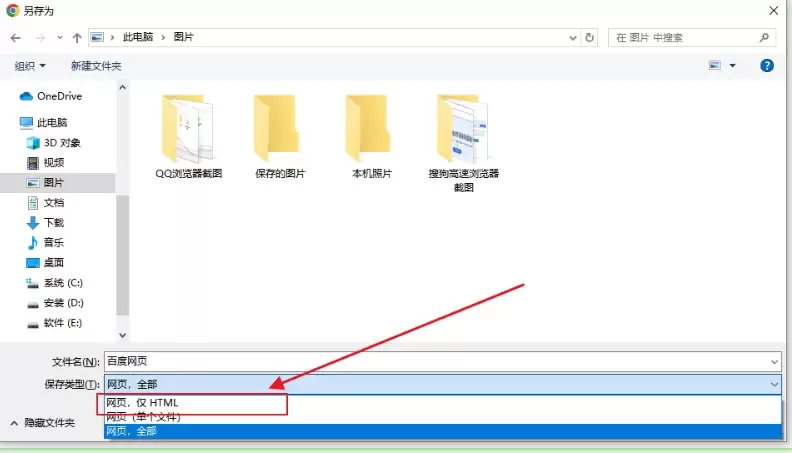
第四步:选择保存类型
这时,系统会弹出一个文件保存对话框。
在对话框底部,有一个“保存类型”的下拉选项。
为了完整保存网页上的所有元素(包括文字、图片和基础布局),建议选择:
“网页,完整(*.htm;*.html)”。
这个格式会生成一个HTML文件和一个同名的文件夹。
文件夹用于存放图片等资源,确保你离线打开时页面依然完整。
第五步:选择保存位置并命名
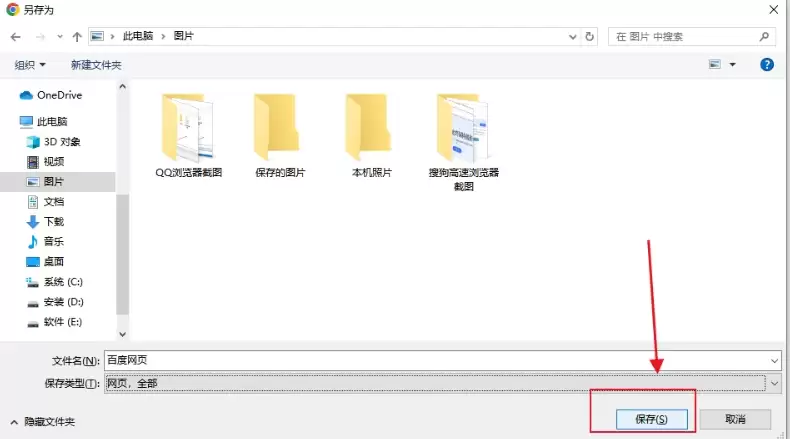
接下来,在对话框里导航到你希望存放离线网页的文件夹。
你还可以在“文件名”一栏中,为它起一个便于日后查找的名字。
第六步:点击“保存”
最后,确认保存路径和文件名无误后,点击右下角的“保存”按钮。
浏览器便会开始将当前网页的所有内容打包下载到你指定的位置。
保存完成后,你可以随时在本地双击那个HTML文件,离线浏览整个网页。
总结
整个过程比想象中更简单。
无需借助任何第三方插件,谷歌浏览器自带的这个功能已足够应对大多数离线保存需求。
下次遇到心仪的网页或急需存档的内容,不妨试试这个方法。

来源:整理自互联网
免责声明:文中图文均来自网络,如有侵权请联系删除,心愿游戏发布此文仅为传递信息,不代表心愿游戏认同其观点或证实其描述。
相关文章
更多-
- 谷歌浏览器允许HTTP不安全内容加载设置教程
- 时间:2026-05-13
-
- 谷歌浏览器中文界面设置教程
- 时间:2026-05-13
-
- 旧版谷歌浏览器能否继续使用及降级安装风险详解
- 时间:2026-05-13
-
- 谷歌浏览器导入书签详细步骤 从其他浏览器迁移教程
- 时间:2026-05-13
-

- 谷歌浏览器开启GPU光栅化提升流畅度与渲染性能
- 时间:2026-05-13
-
- 谷歌浏览器鼠标滚轮缩放比例设置与精细调节教程
- 时间:2026-05-13
-

- 谷歌浏览器游戏窗口边距与比例调整方法
- 时间:2026-05-13
-

- 谷歌浏览器浏览数据清理步骤详解
- 时间:2026-05-13
精选合集
更多大家都在玩




大家都在看
更多-

- 练车搞笑网名女生霸气(精选100个) → 女生练车搞笑网名:霸气精选100个,怎么取?为什么火?
- 时间:2026-05-13
-

- 巨蟹座女生英文网名精选100个|附含义与灵感
- 时间:2026-05-13
-

- 藤蔓网名女生霸气精选100个:寓意与灵感
- 时间:2026-05-13
-

- 地铁系列游戏必玩推荐
- 时间:2026-05-13
-

- 方舟生存进化手游静心膏使用方法与作用详解
- 时间:2026-05-13
-

- 洛克王国远行商人最值得购买的物品推荐
- 时间:2026-05-13
-

- 王者荣耀世界PC版键位操作指南与设置教程
- 时间:2026-05-13
-

- 我的世界MCJS中文版官方网页入口地址
- 时间:2026-05-13