苹果A1633刷机升级iOS 17.1完整教程 有效提升手机续航能力
时间:2026-05-13 | 作者:318050 | 阅读:0对于手持iPhone SE 3(型号A2785)的用户来说,每次系统更新最关心的莫过于两件事:
新功能好不好用,以及续航会不会“翻车”。
最近,随着iOS 17.1正式版的推送,一份来自实际设备的续航测试数据,或许能给大家带来一些惊喜。
续航表现显著提升
测试结果显示,苹果A2785在升级至iOS 17.1正式版后,其续航表现相比之前的iOS 17版本有了显著提升。
具体数据表明,其最高续航时间增长了约14%。
这个涨幅对于一款已经发布一段时间的机型来说,算得上是一次相当可观的优化了。
苹果 A2785升级iOS 17.1详细教程
如果你已经决定升级,体验这波续航红利,那么一份清晰、稳妥的刷机指南就很有必要了。
下面这个流程,能帮你尽可能平稳地完成系统升级。
第一步:准备工作
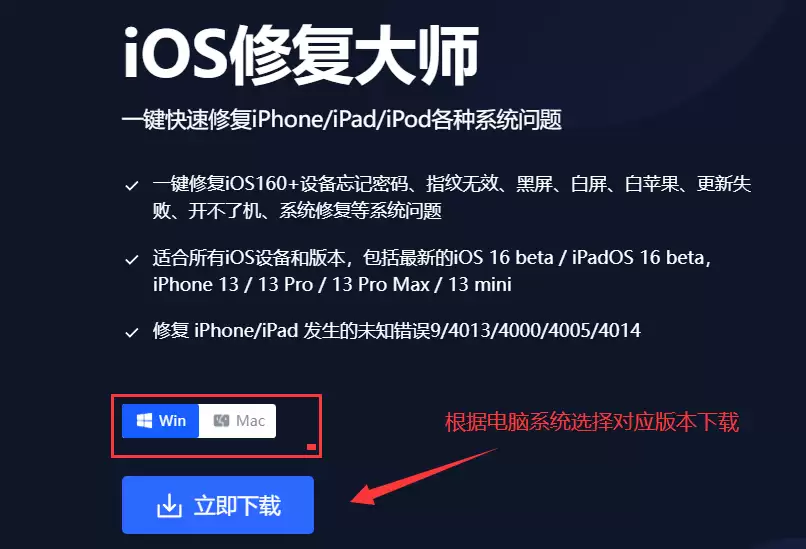
首先,你需要在电脑上下载并安装一款专业的iOS系统修复工具,例如“iOS修复大师”。
这类工具通常能提供比官方iTunes更直观、功能更集中的操作界面。
第二步:启动升级流程
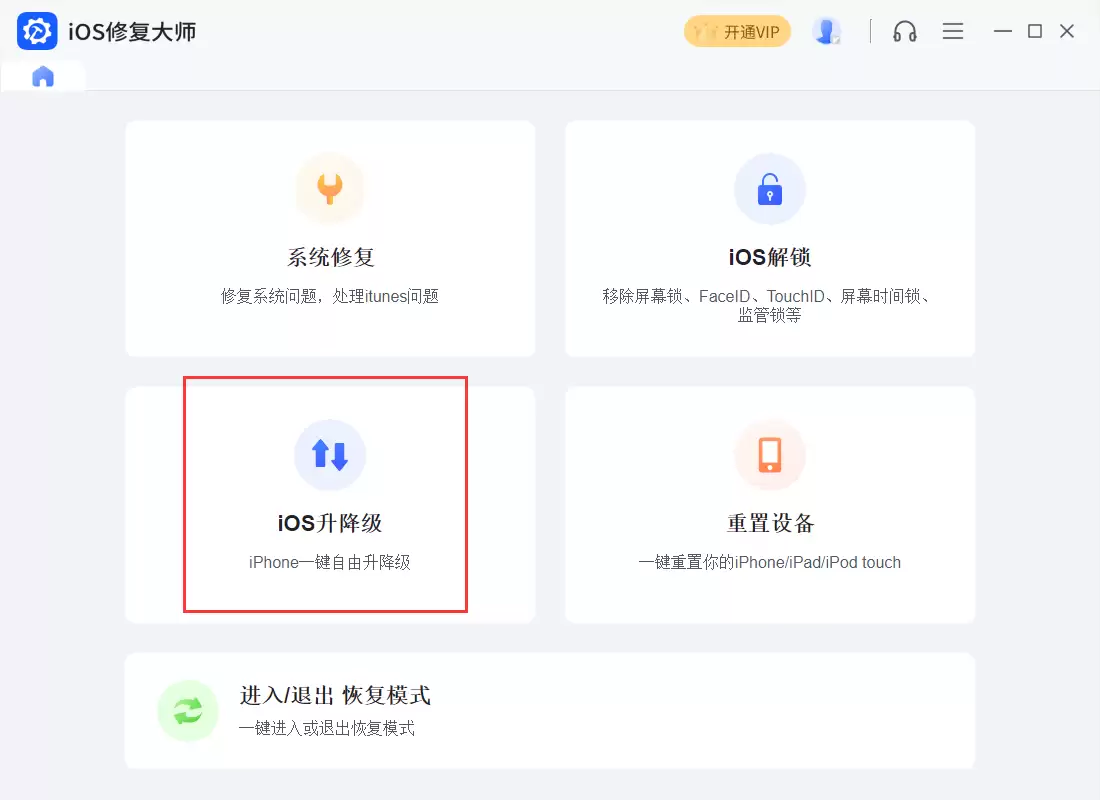
安装完成后,打开软件。登录你的账户后,在软件首页找到“iOS升降级”功能模块,并点击其中的“iOS升级”选项。
重要提醒:在开始任何刷机操作之前,请务必先完整备份你的iPhone数据。这是避免意外数据丢失最保险的一步。
第三步:连接设备
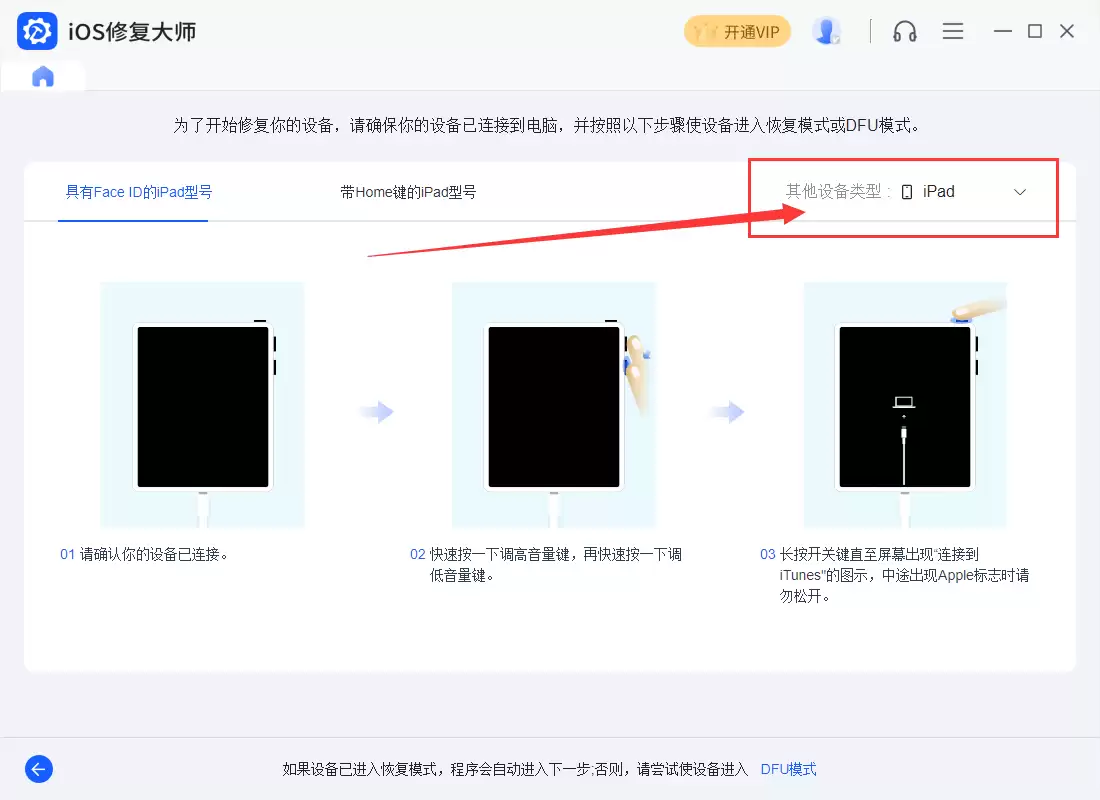
选择“iOS升级”模式后,接下来就需要让你的苹果A2785进入DFU模式,并与电脑建立连接。
DFU模式是设备固件升级模式,能让电脑更彻底地识别并操作设备。
第四步:下载固件
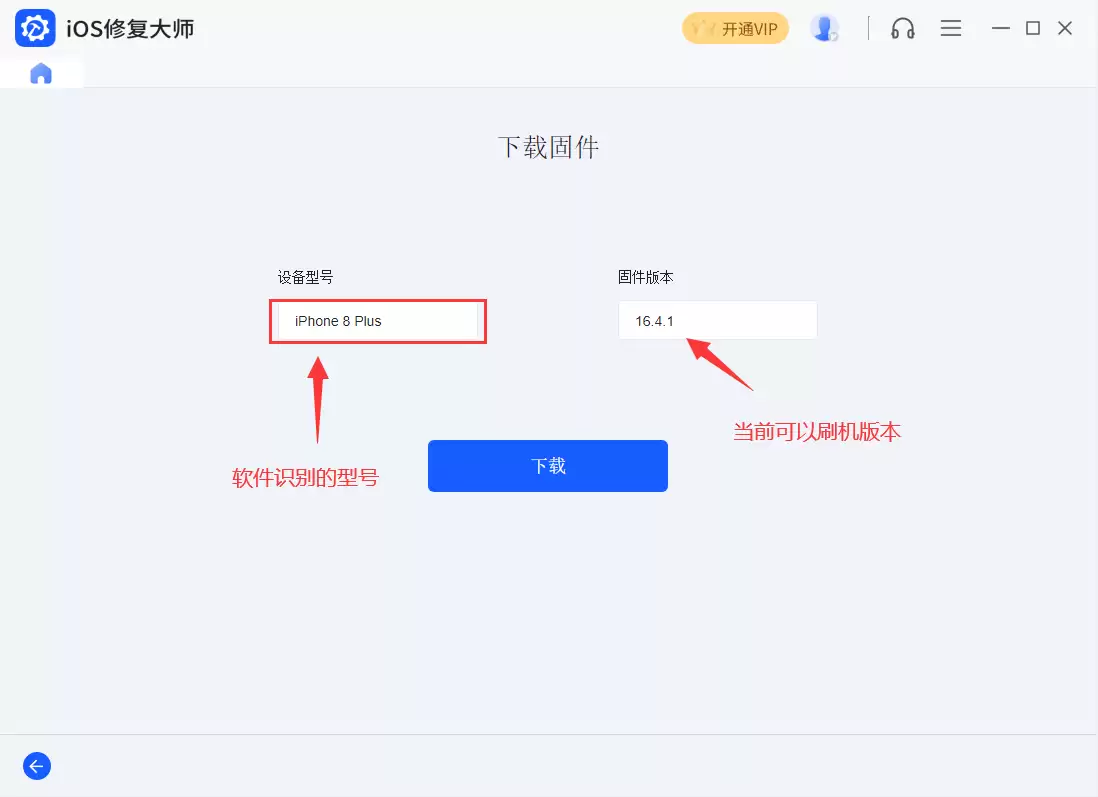
设备成功进入DFU模式后,软件会自动识别出你的机型(苹果A2785)并列出当前可用的系统固件版本。
确认选择iOS 17.1正式版固件,然后点击“下载”按钮。
第五步:开始刷机
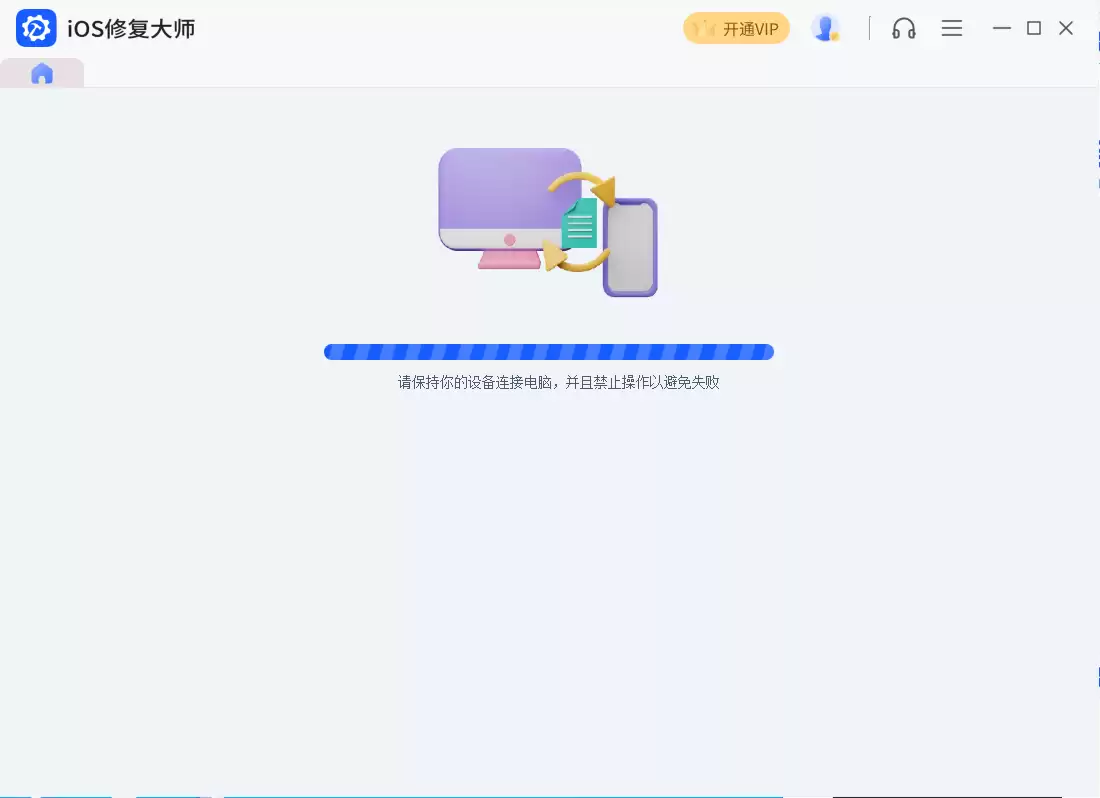
接下来就是耐心等待。软件会完成固件的下载和解压。
这个过程所需时间取决于你的网络速度和固件大小。完成后,界面上的“开始”按钮会变为可点击状态,点击它即可正式启动刷机升级流程。

第六步:等待升级完成
在整个刷机升级过程中,请确保:
- 数据线连接稳定
- 电脑不要休眠
- 尽量不要对电脑进行其他高负载操作
以上措施是为了避免中断进程导致升级失败。
第七步:升级成功
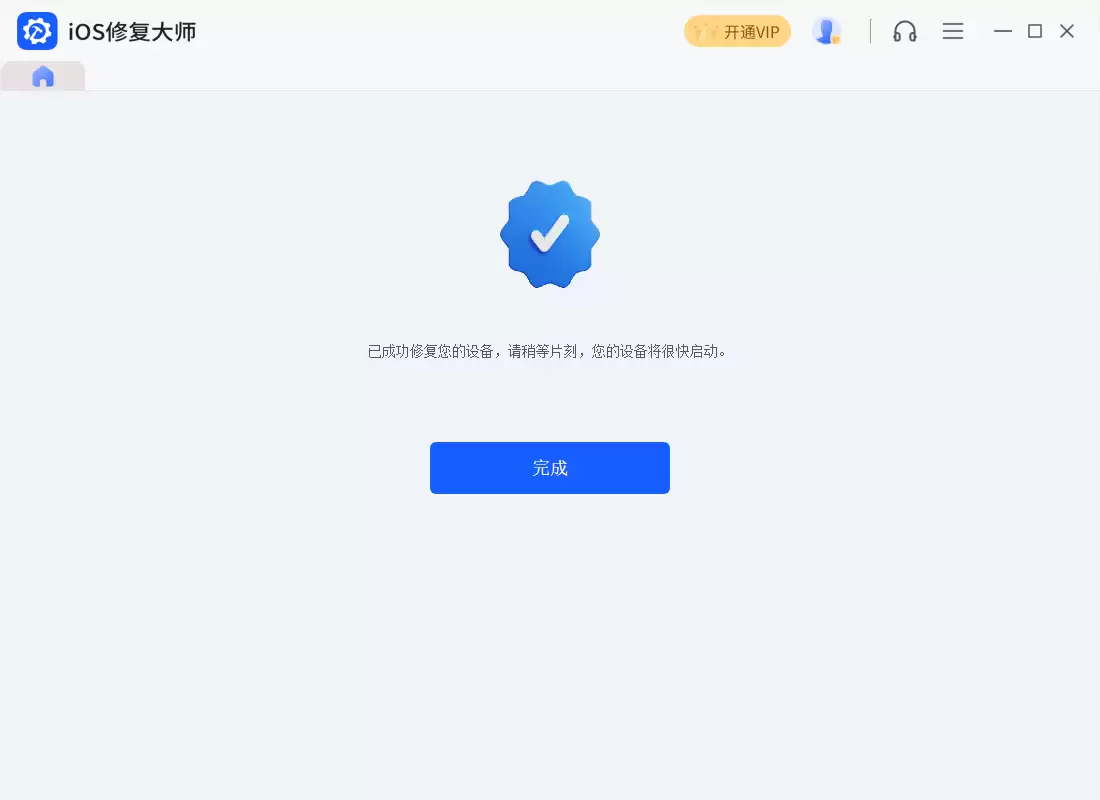
当软件界面提示“升级设备完成”时,整个操作就大功告成了。
此时,你可以耐心等待你的苹果A2785自动重启并进入初始化界面。之后,你就可以开始设置并体验全新的iOS 17.1系统了。
总结
像“iOS修复大师”这类专业工具,其价值在于将复杂的iOS系统升降级、设备恢复(救砖)乃至屏幕解锁等问题,整合成了一个相对简单、可视化的操作流程。
对于希望更自主管理设备系统,或者遇到官方渠道无法解决的问题的用户来说,不失为一个高效的备选方案。

来源:整理自互联网
免责声明:文中图文均来自网络,如有侵权请联系删除,心愿游戏发布此文仅为传递信息,不代表心愿游戏认同其观点或证实其描述。
相关文章
更多-

- 爱马仕橙成绝唱!iPhone 18 Pro四色敲定:樱桃红惊艳亮相
- 时间:2026-05-13
-

- 苹果iPhone 7录屏文件存储位置查找指南
- 时间:2026-05-13
-
- 谷歌打通苹果生态!安卓机与iPhone实现跨平台互传:eSIM也能无缝转移
- 时间:2026-05-13
-

- iPhone关闭App广告推送的详细设置教程
- 时间:2026-05-13
-

- 苹果手机白屏恢复出厂设置会清除数据吗 备份注意事项详解
- 时间:2026-05-13
-

- 苹果隔空投送无法使用?2026最新权限与设备设置解决教程
- 时间:2026-05-13
-

- 苹果Apple ID注册教程:官方账户创建与使用全指南
- 时间:2026-05-13
-

- 苹果官网与京东购买区别详解及官方渠道对比指南
- 时间:2026-05-13
精选合集
更多大家都在玩




大家都在看
更多-

- 练车搞笑网名女生霸气(精选100个) → 女生练车搞笑网名:霸气精选100个,怎么取?为什么火?
- 时间:2026-05-13
-

- 巨蟹座女生英文网名精选100个|附含义与灵感
- 时间:2026-05-13
-

- 藤蔓网名女生霸气精选100个:寓意与灵感
- 时间:2026-05-13
-

- 地铁系列游戏必玩推荐
- 时间:2026-05-13
-

- 方舟生存进化手游静心膏使用方法与作用详解
- 时间:2026-05-13
-

- 洛克王国远行商人最值得购买的物品推荐
- 时间:2026-05-13
-

- 王者荣耀世界PC版键位操作指南与设置教程
- 时间:2026-05-13
-

- 我的世界MCJS中文版官方网页入口地址
- 时间:2026-05-13