视频无损转换技巧:保持原画质音质的3个实用方法
时间:2026-05-13 | 作者:318050 | 阅读:0视频格式转换是处理多媒体内容时的常见需求。
无论是为了跨设备播放,还是为了节省存储空间,转换步骤往往不可避免。
但很多人发现,转换后视频画质变模糊,音质也受损。
这背后的核心问题,是如何在转换中最大限度地保留原始质量,即实现“无损转换”。
本文将从原理到实践,帮你将转换过程中的损耗降到最低。
一、无损转换的核心前提
实现高质量转换,首先需要理解其核心前提。
一切高质量输出的基础,是拥有高质量的输入。
如果源文件本身画质和音质不佳,后续任何工具和参数设置都难以提升其质量。
因此,转换前请确认你拥有当前可获取的最佳版本源文件。
此外,务必养成备份原视频的习惯。
在操作前复制一份原始文件单独存放,可防止操作失误或软件故障导致文件损坏。
二、关键参数设置指南
要实现无损或高质量转换,正确的参数设置至关重要。以下是核心参数解析:
1. 分辨率
分辨率是视频清晰度的最直观指标,如1920x1080(1080P)。
首要原则是保持分辨率与原视频一致。
降低分辨率必然损失清晰度,而提升分辨率(放大)通常无意义,反而可能导致画面模糊。
2. 帧率
帧率决定视频流畅度,单位是fps(帧每秒)。
常见帧率有24fps(电影感)、25fps(PAL)、30fps(NTSC)或60fps(高流畅)。
转换时应维持原视频帧率,随意更改可能导致卡顿或动作不自然。
3. 比特率
比特率可理解为视频数据流的“带宽”。
比特率越高,每秒传输的信息量越大,画质通常越细腻。
转换时,建议将比特率设置为与原视频相同或略高,以保障质量。
但需注意,比特率过高会急剧增加文件体积,且画质提升存在人眼可识别的阈值。
4. 编码格式
编码格式是影响压缩效率和画质的关键技术。
H.264、H.265等因高压缩比而流行,但它们属于“有损压缩”。
若追求绝对无损,需选择支持无损压缩的编码,如FFV1、HuffYUV。
请注意:使用无损编码通常会生成体积非常庞大的文件。
5. 色彩表现
色彩表现包括色彩空间(如sRGB, Rec.709)和色彩深度(如8-bit, 10-bit)。
保持这些参数与原视频一致,才能确保转换后色彩无偏差或断层。
6. 音频参数
音质同样重要,关键参数包括:
- 采样率(如44.1kHz)
- 比特深度(如16-bit)
- 声道数(如立体声)
对于无损音频转换,一个重要参考指标是比特率(如CD音质约为1411kbps)。
确保这些音频参数在转换时不被降低,是保留原音质的基础。
三、专业工具操作详解
使用专业视频转换软件,能提供更精细的参数控制和更稳定的输出质量。
1. 金舟视频格式转换器
该软件支持广泛格式,并允许深度自定义输出参数。
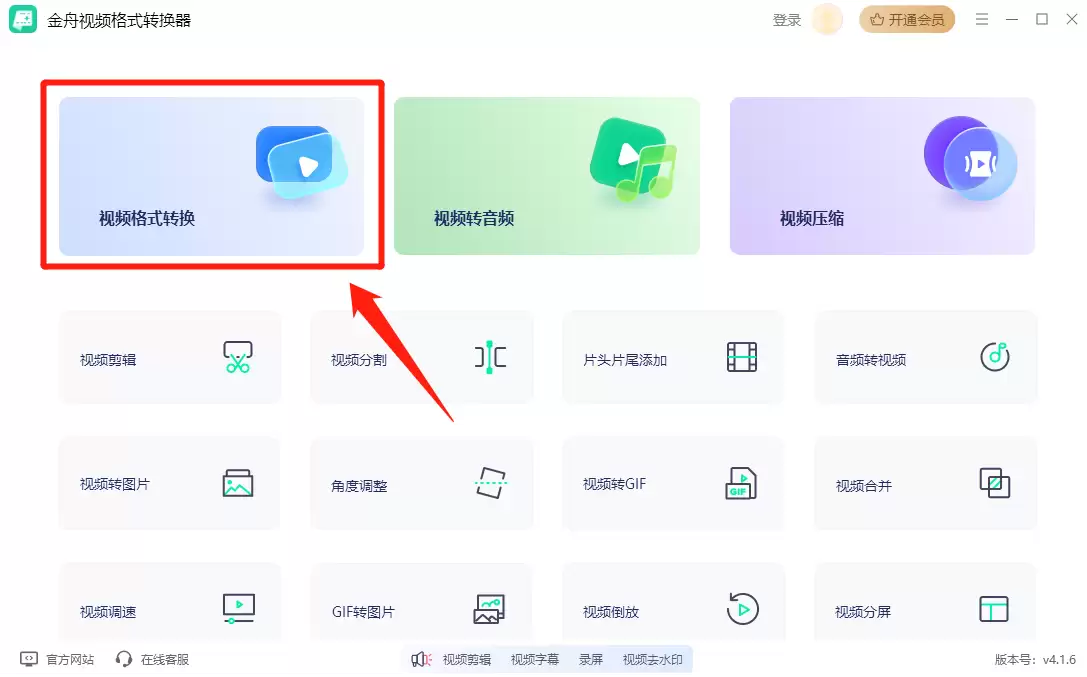
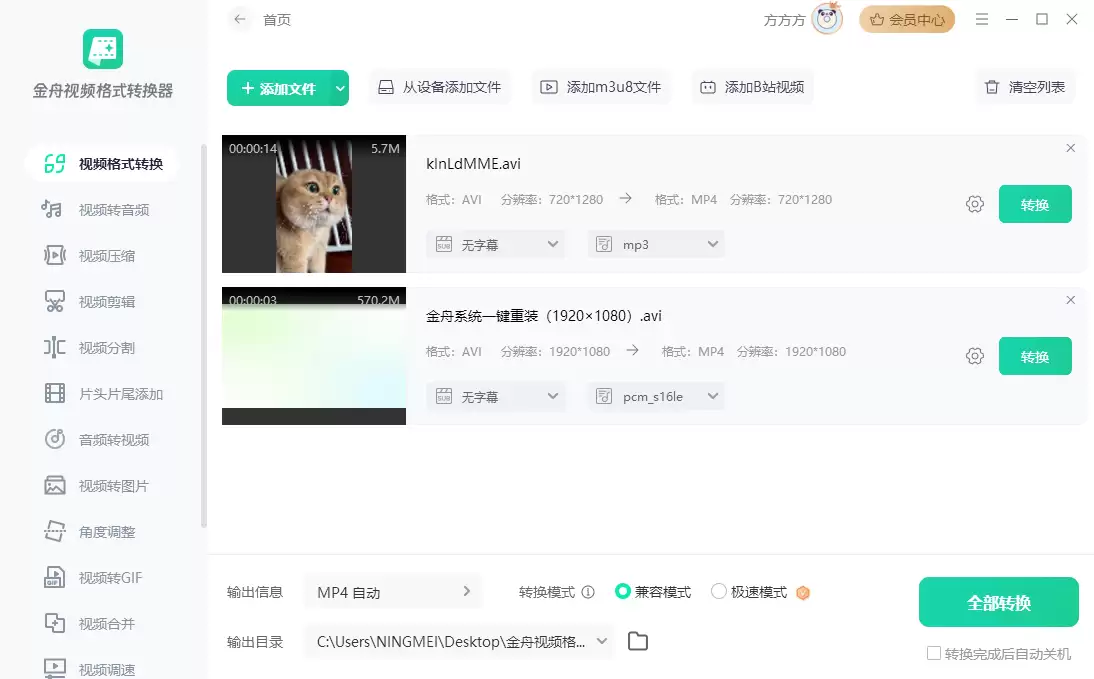
第一步:启动软件,选择“视频格式转换”功能。
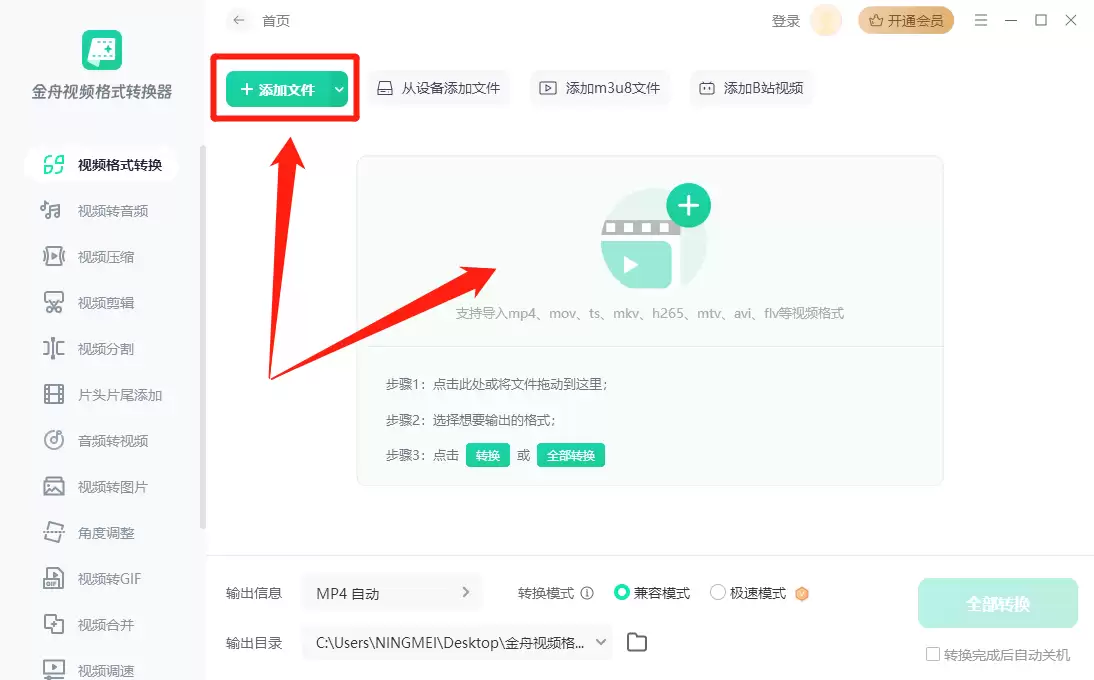
第二步:点击“添加文件”或中间区域,导入需要转换的视频。
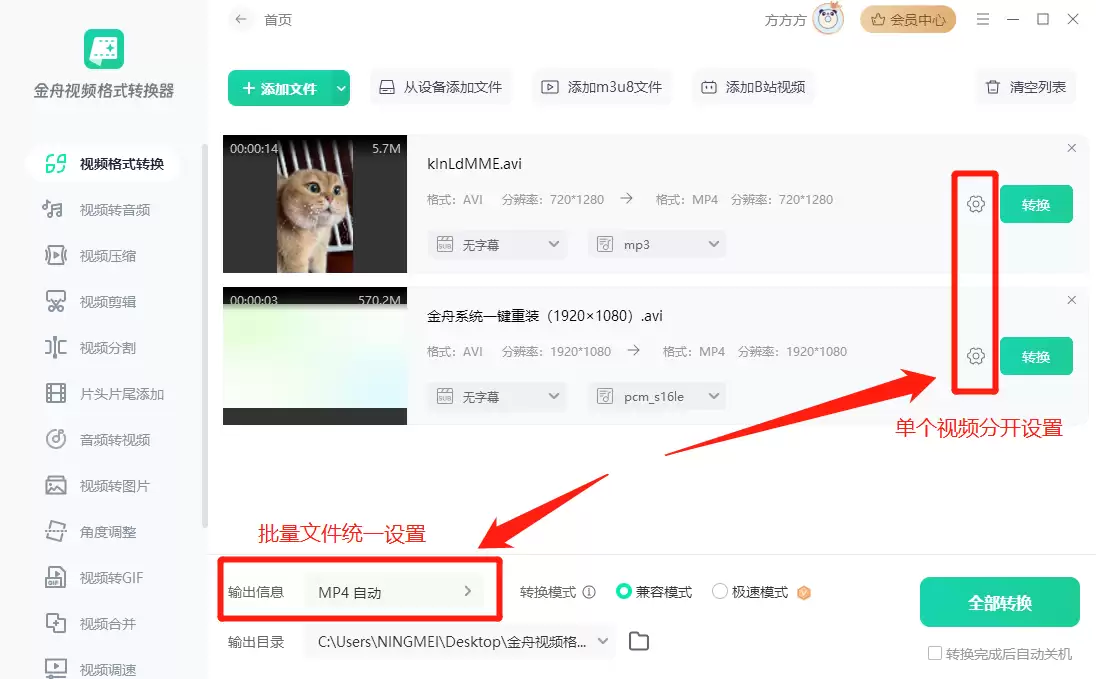
第三步:点击“输出信息”或视频右侧的设置图标,进入参数设置界面。
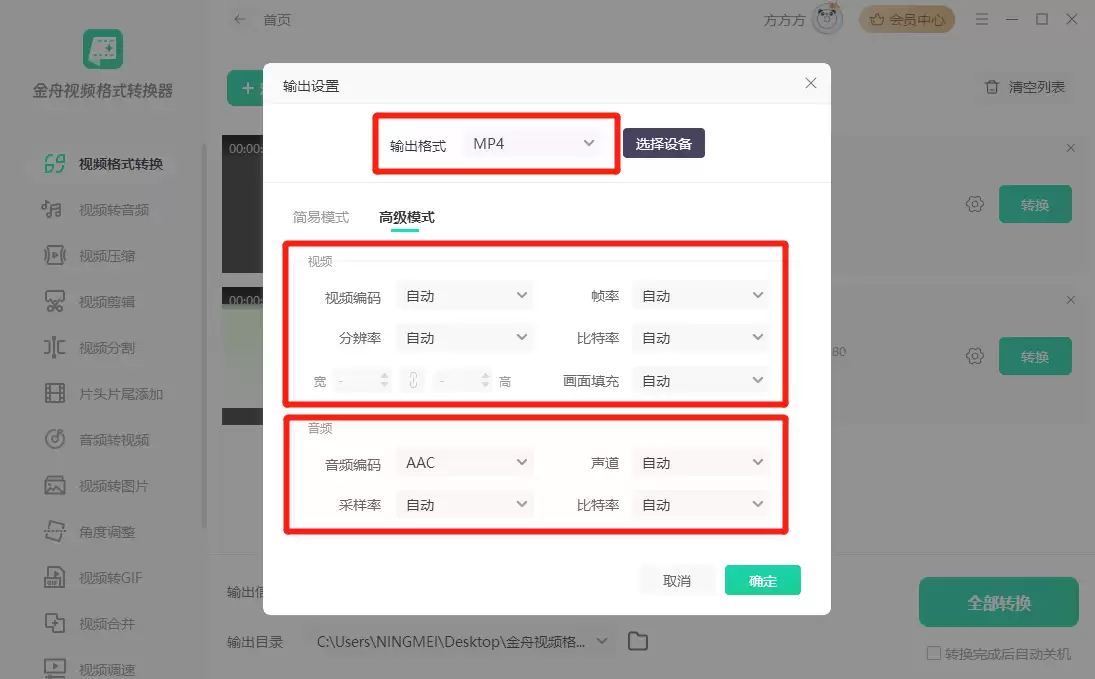
第四步:先选择目标输出格式,然后点击“高级模式”,详细设置分辨率、帧率、比特率等关键参数。
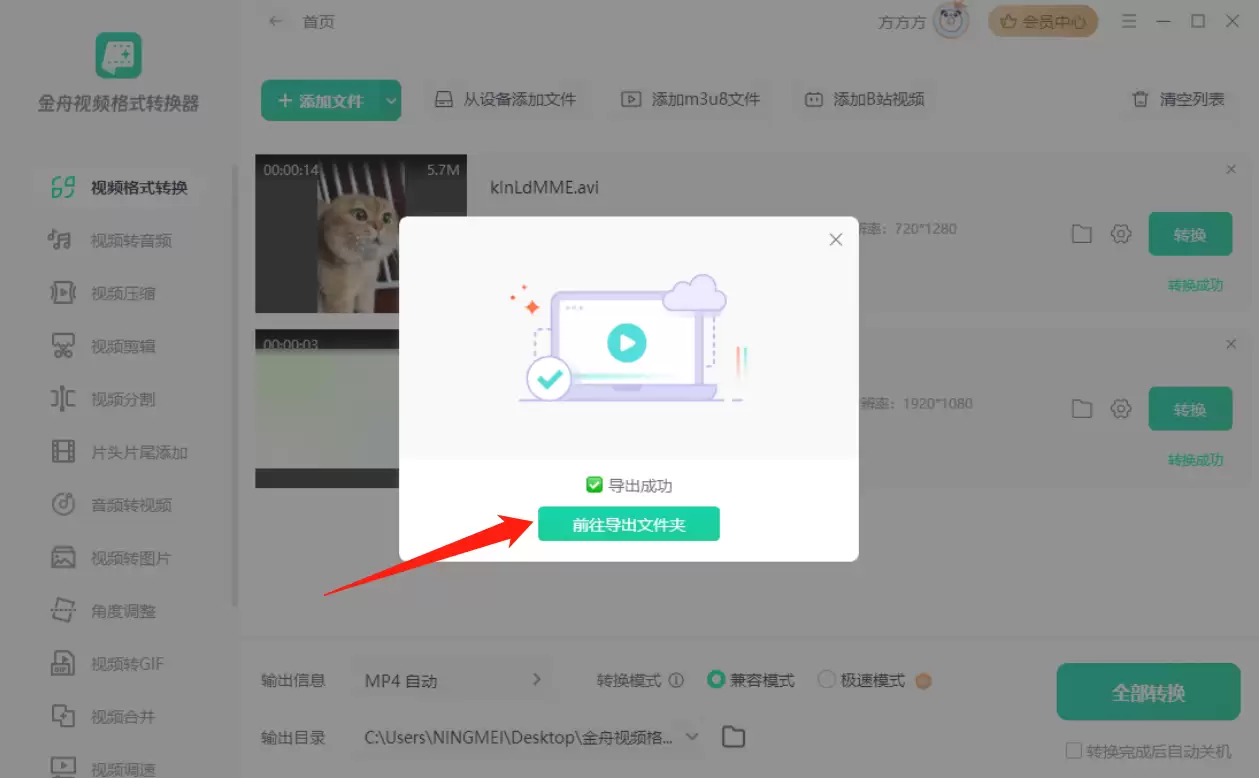
第五步:参数设置完毕后,点击“全部转换”按钮,等待处理完成。
第六步:转换结束后,可打开输出文件夹查看最终文件。
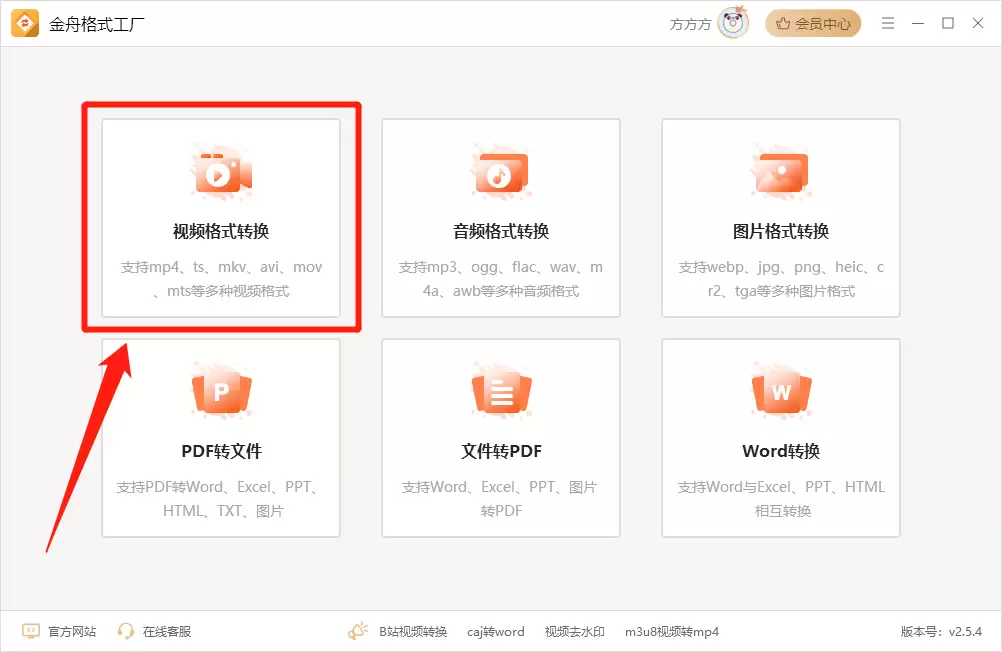
2. 金舟格式工厂
这是一款多功能转换工具,在视频转换方面也提供细致参数选项。
第一步:打开软件,选择“视频格式转换”功能。
第二步:添加需要转换的视频文件。
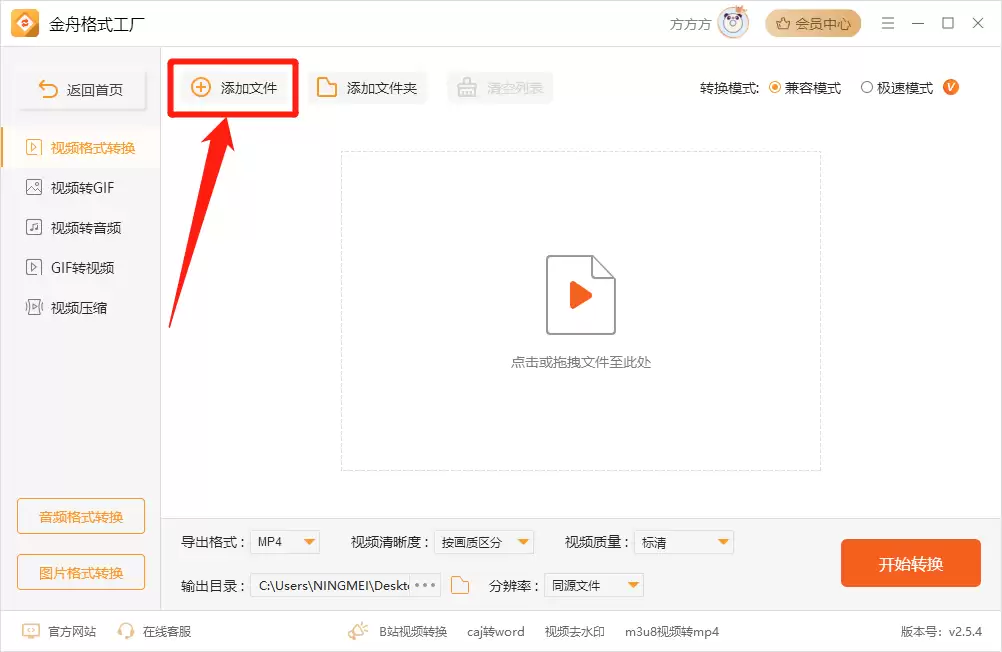
第三步:设置输出的格式、清晰度、分辨率等参数。
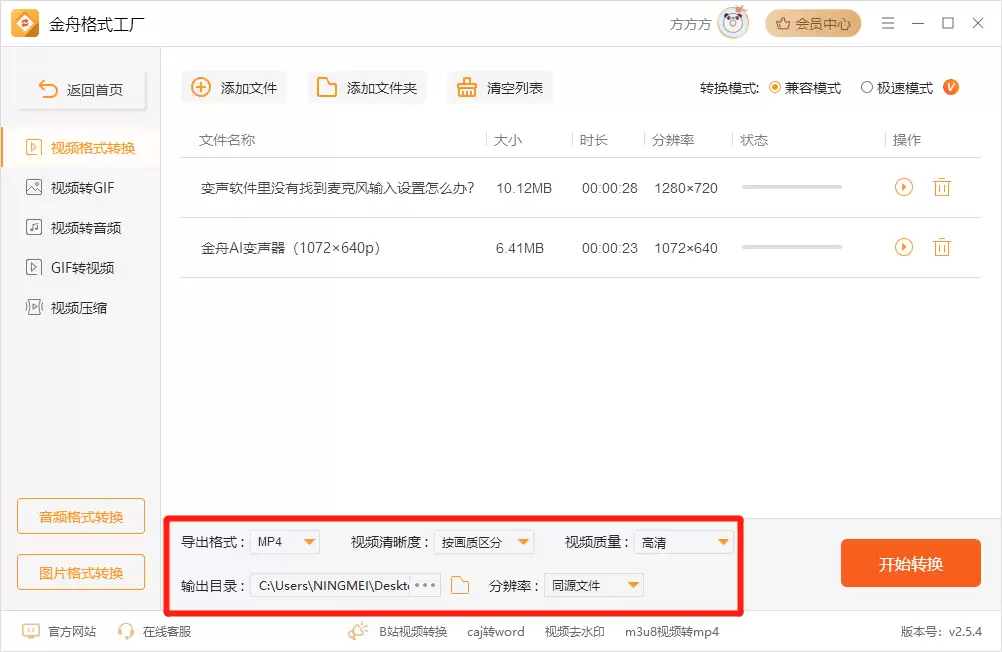
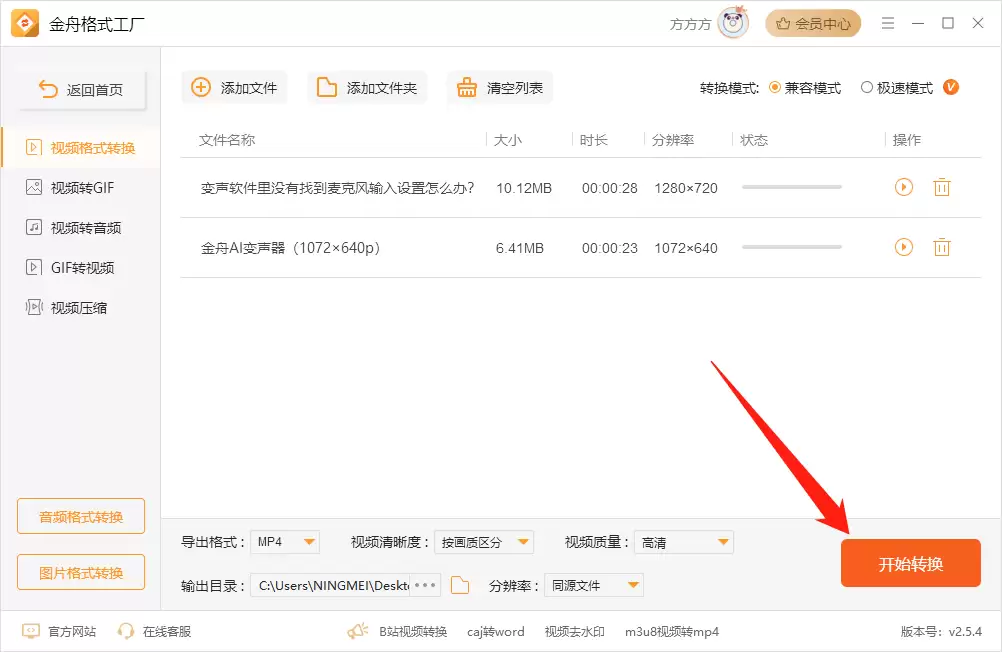
第四步:点击“开始转换”。
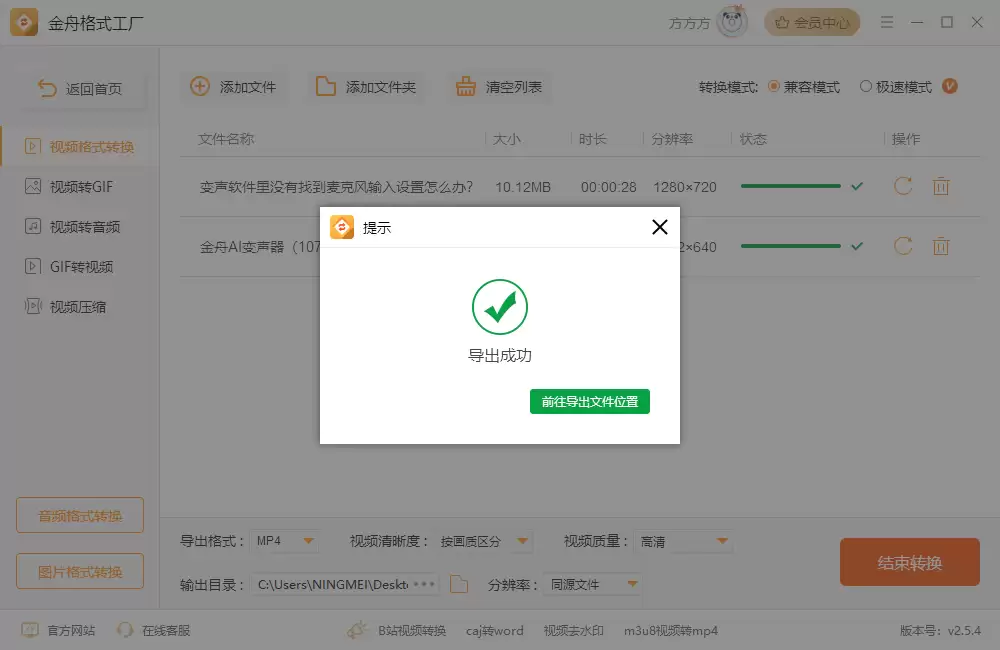
第五步:转换完成后,可直接前往导出目录查看文件。
3. Adobe Premiere Pro
对于专业用户,Premiere Pro的导出功能能提供极高的质量控制。
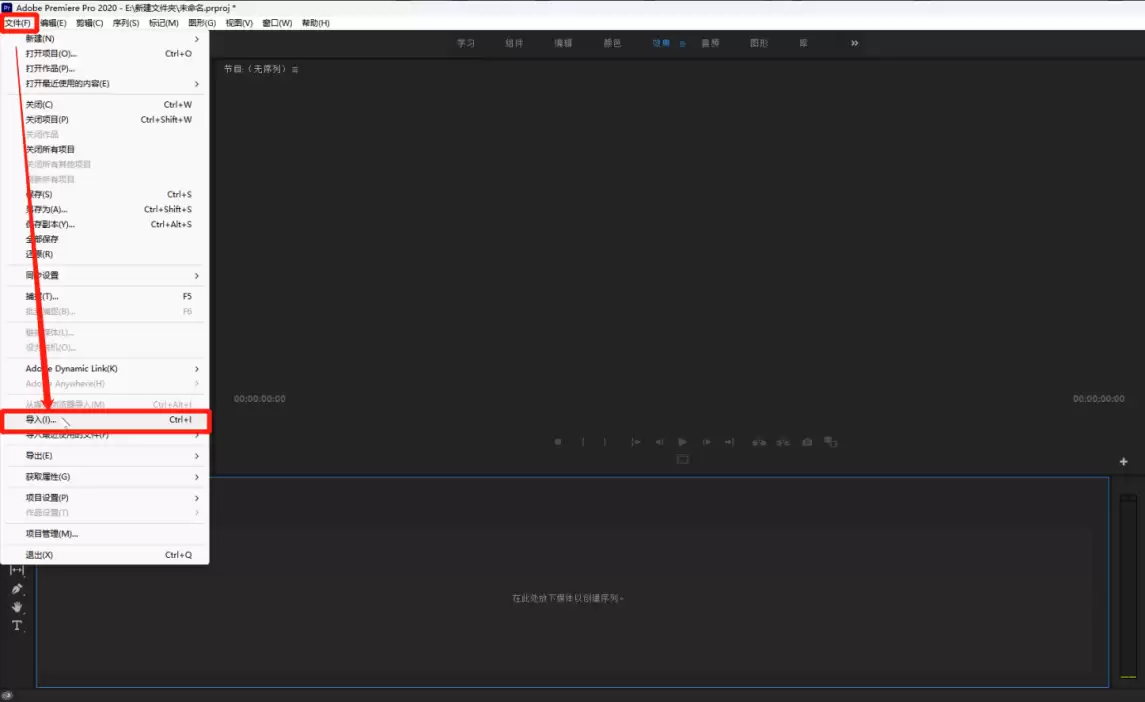
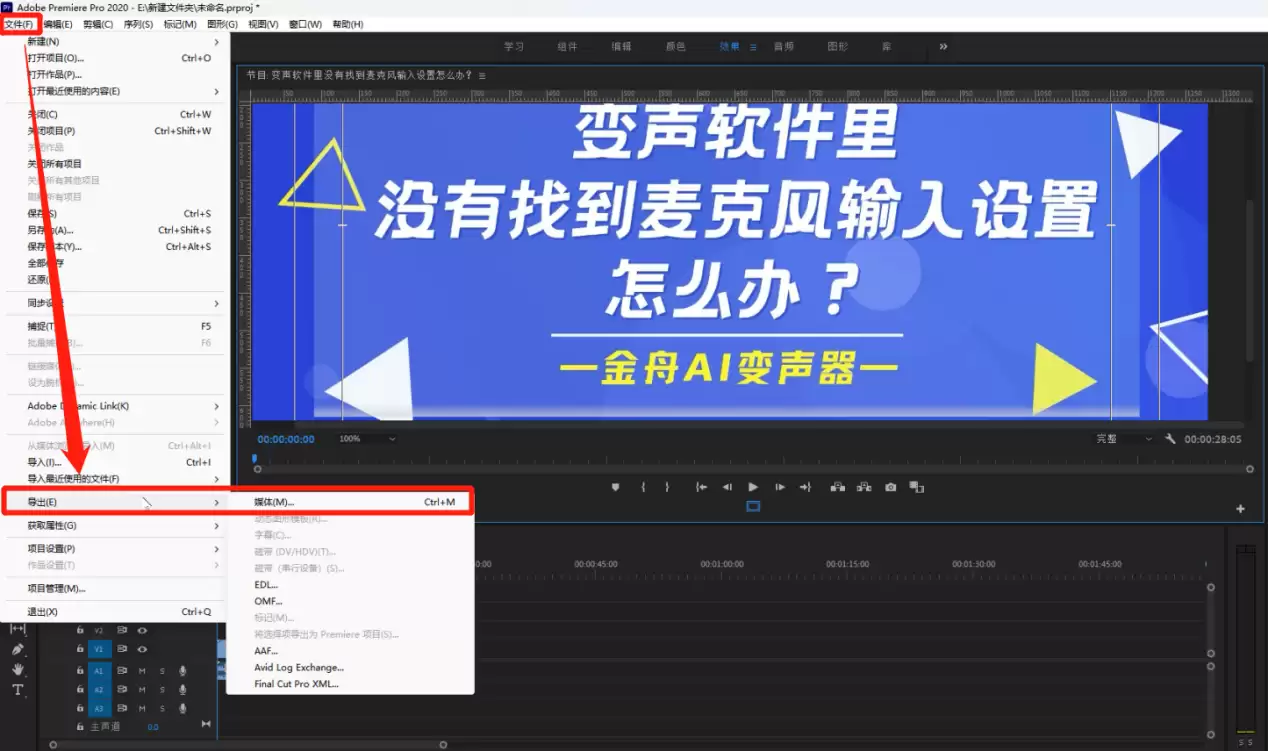
第一步:在Pr中导入并编辑视频后,点击“文件”>“导出”>“媒体”。
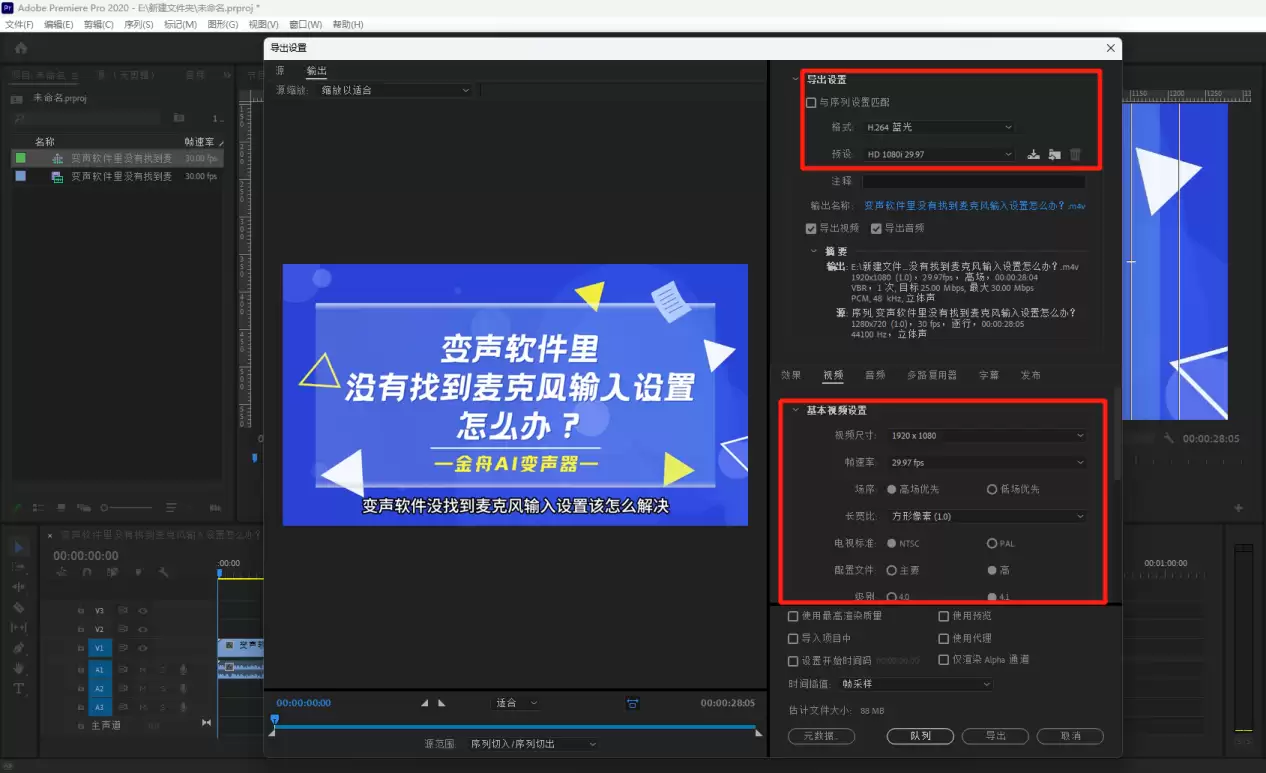
第二步:在导出设置窗口中选择目标格式。
第三步:在视频和音频选项卡中,详细调整分辨率、帧率、比特率、编码格式等所有关键参数。
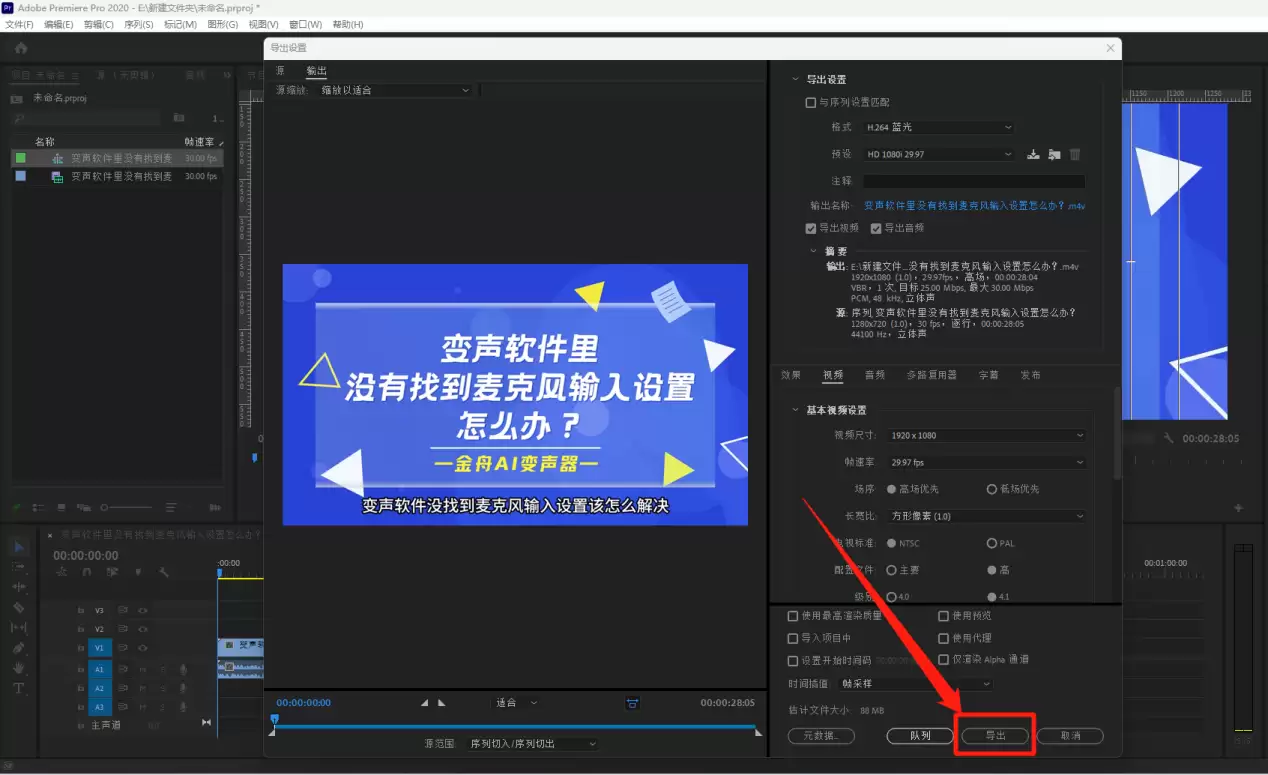
第四步:最后点击“导出”按钮开始渲染。
四、总结
实现高质量的视频格式转换,关键在于把握几个核心环节:
- 从一份优质的源文件开始。
- 借助专业工具进行转换。
- 精准设置分辨率、帧率、比特率、编码格式等关键参数。
遵循这些原则,你就能最大程度地保留视频原有的视听品质。
希望这份指南能帮助你更从容地应对各类视频格式转换的需求。

来源:整理自互联网
免责声明:文中图文均来自网络,如有侵权请联系删除,心愿游戏发布此文仅为传递信息,不代表心愿游戏认同其观点或证实其描述。
相关文章
更多-

- H265转MP4格式教程:四种高效转换方法详解
- 时间:2026-05-18
-

- 金舟视频格式转换器使用操作内容
- 时间:2026-02-11
-

- 金舟视频格式转换器将视频转为gif的详细步骤
- 时间:2026-02-11
-

- 金舟视频格式转换器提取视频中音频的图文教程分享
- 时间:2026-02-11
精选合集
更多大家都在玩
大家都在看
更多-

- 快手极速版如何解绑支付宝账户
- 时间:2026-05-17
-

- 快手极速版自定义快手号设置方法详细教程
- 时间:2026-05-17
-

- 惠普电脑安装 Windows 10 64 位系统详细教程
- 时间:2026-05-17
-

- 微星小飞机CPU监控显示设置教程
- 时间:2026-05-17
-

- 崩坏学园2魔女祈愿渴求之镰获取攻略与强度解析
- 时间:2026-05-17
-

- QQ飞车橘子臻选活动开启 限时获取稀有套装与座椅
- 时间:2026-05-17
-

- 限时召唤索拉利斯 潮汐守望者弈命魔牌概率提升
- 时间:2026-05-17
-

- 植物大战僵尸2新领袖强势登场无人能挡
- 时间:2026-05-17