H265转MP4格式教程:四种高效转换方法详解
时间:2026-05-18 | 作者:318050 | 阅读:0手头有H.265编码的视频,想在更多设备上顺畅播放?把它转换成通用的MP4格式是个直接有效的办法。
借助专门的视频转换工具就能轻松搞定。下面详细介绍几种常见的转换方法。

方法一:使用金舟视频格式转换器
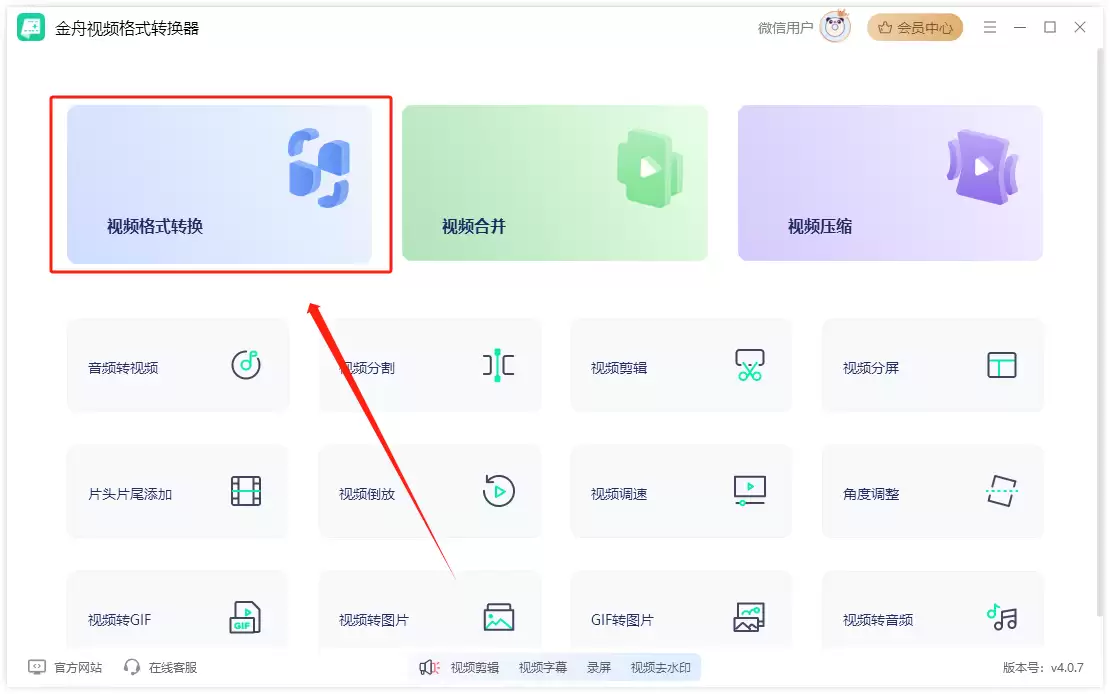
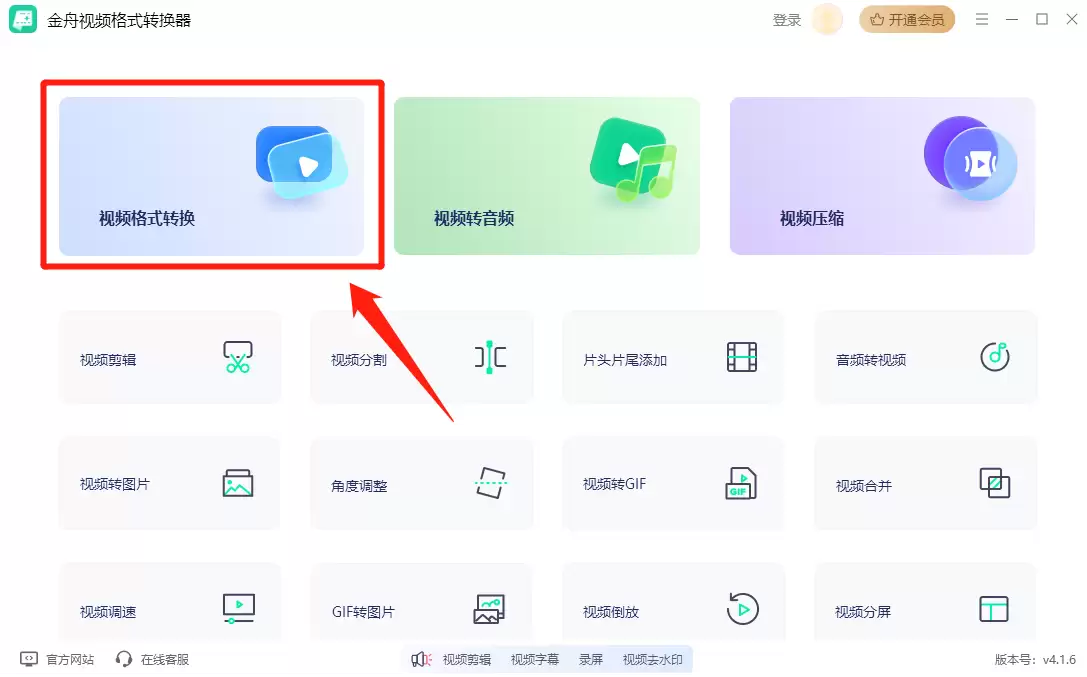
这款软件操作直观。首先,打开软件后,在主界面点击“视频格式转换”功能。
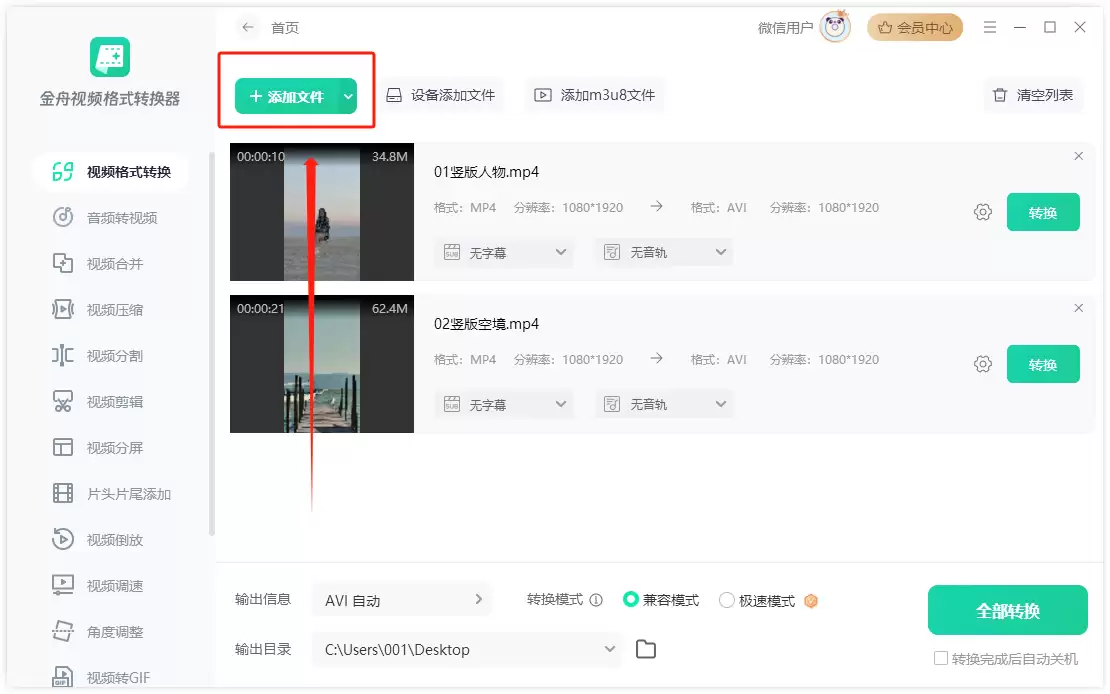
接着,添加需要转换的H.265视频文件。支持批量操作,一次处理多个文件更省时。
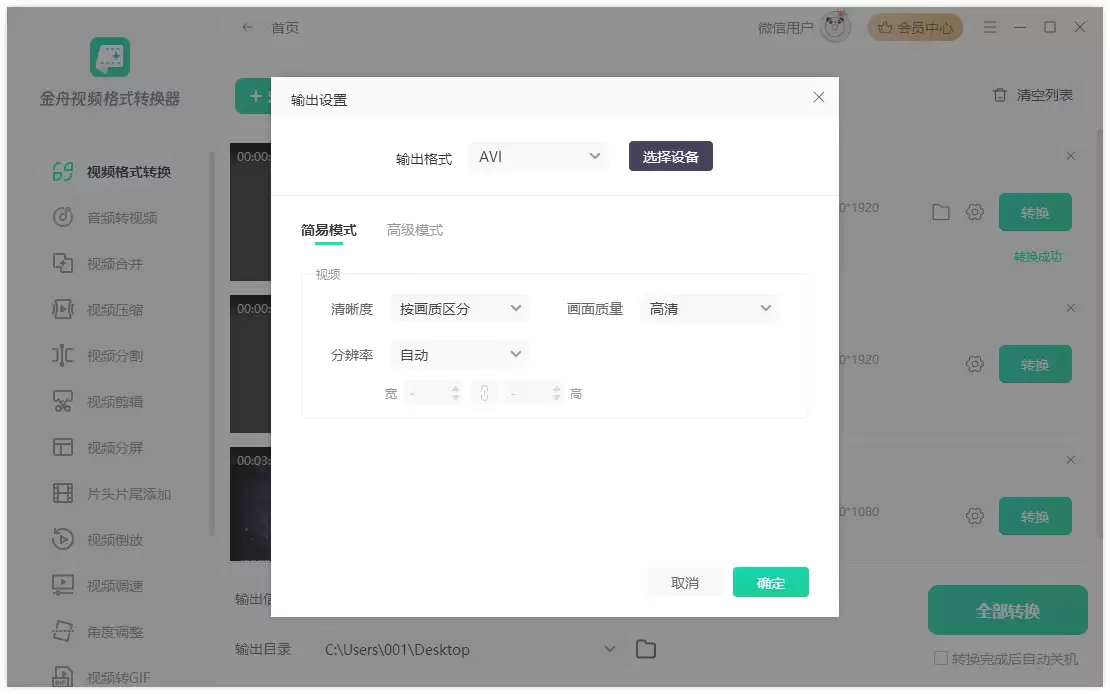
然后,在软件左下方设置输出格式。将目标格式选择为“MP4”,可根据需要调整分辨率、码率等参数。
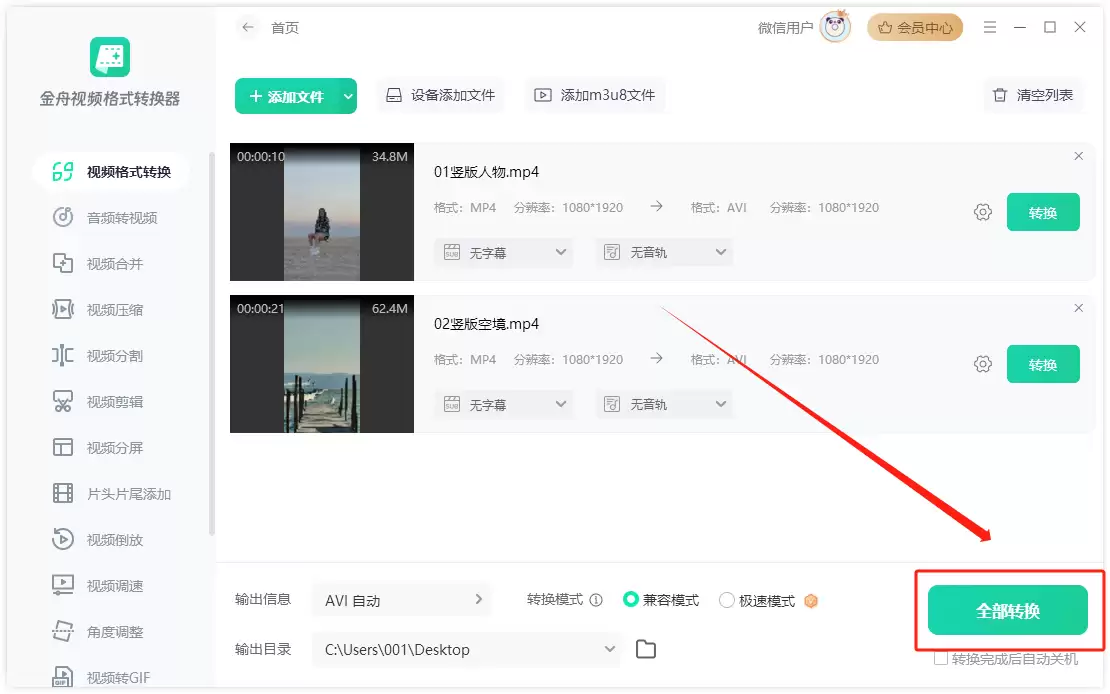
设置完成后,点击“全部转换”按钮。转换结束后,可点击“打开文件夹”定位输出文件。
最后,双击转换好的MP4文件,即可用本地播放器正常播放。

方法二:借助金舟格式工厂
格式工厂是功能集成度较高的工具。启动软件后,进入“视频”模块,选择“视频格式转换”。
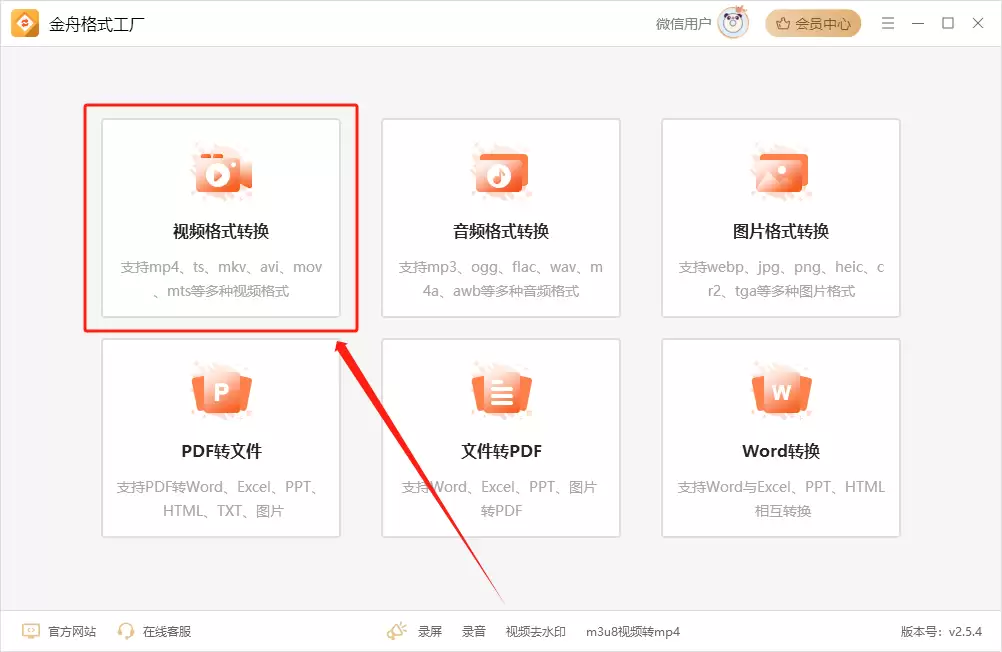
添加视频文件后,在输出设置区域,将格式选定为“MP4”。这里同样可以调整清晰度、输出目录等选项。
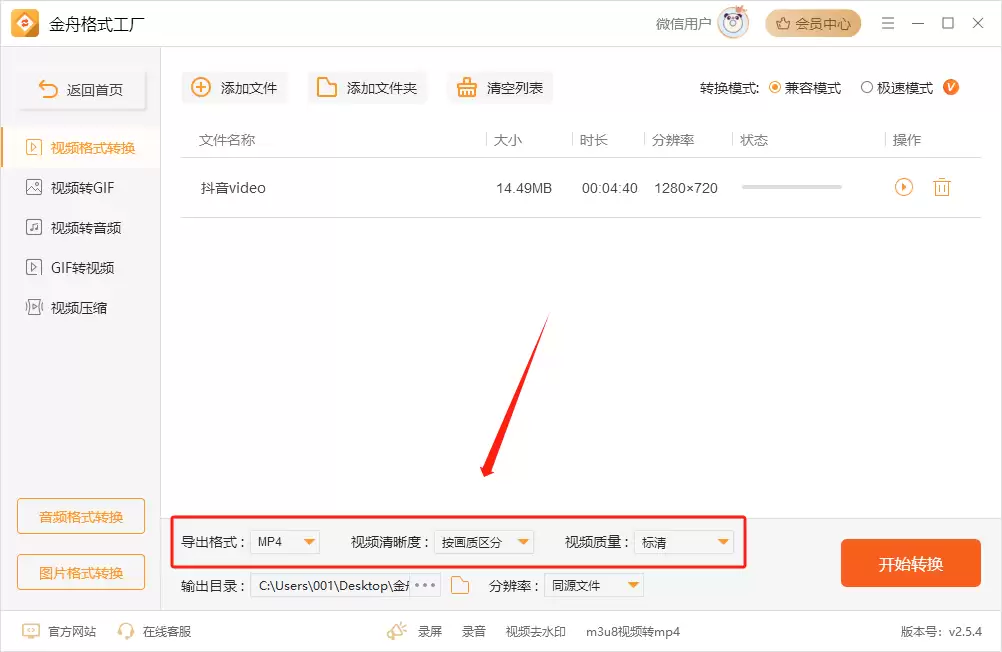
确认所有设置无误,点击右下角的“开始转换”即可。
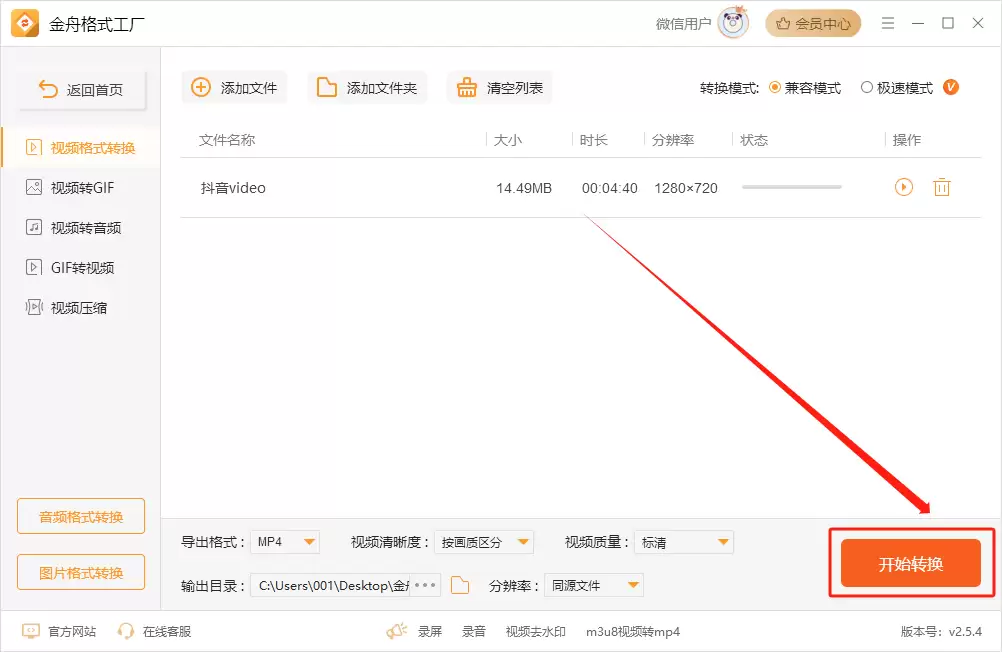
转换完成后,得到的MP4视频具备广泛兼容性,在手机、平板或智能电视上播放通常无问题。

方法三:借助TinyWow在线转换工具
如果不想安装软件,在线工具是快捷选择。在浏览器中打开TinyWow网站,找到其视频转换功能。
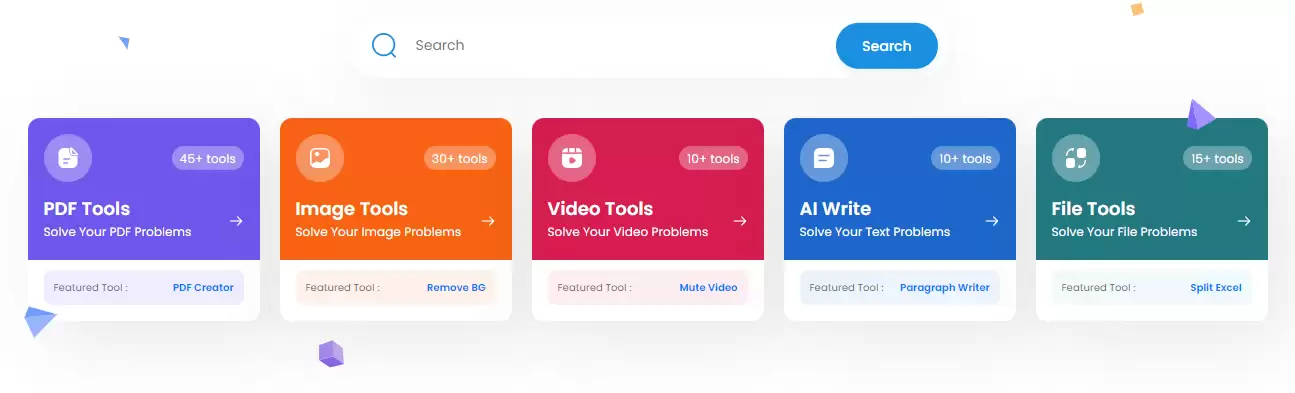
点击“选择文件”上传H.265视频。目标格式通常默认就是MP4,无需改动。
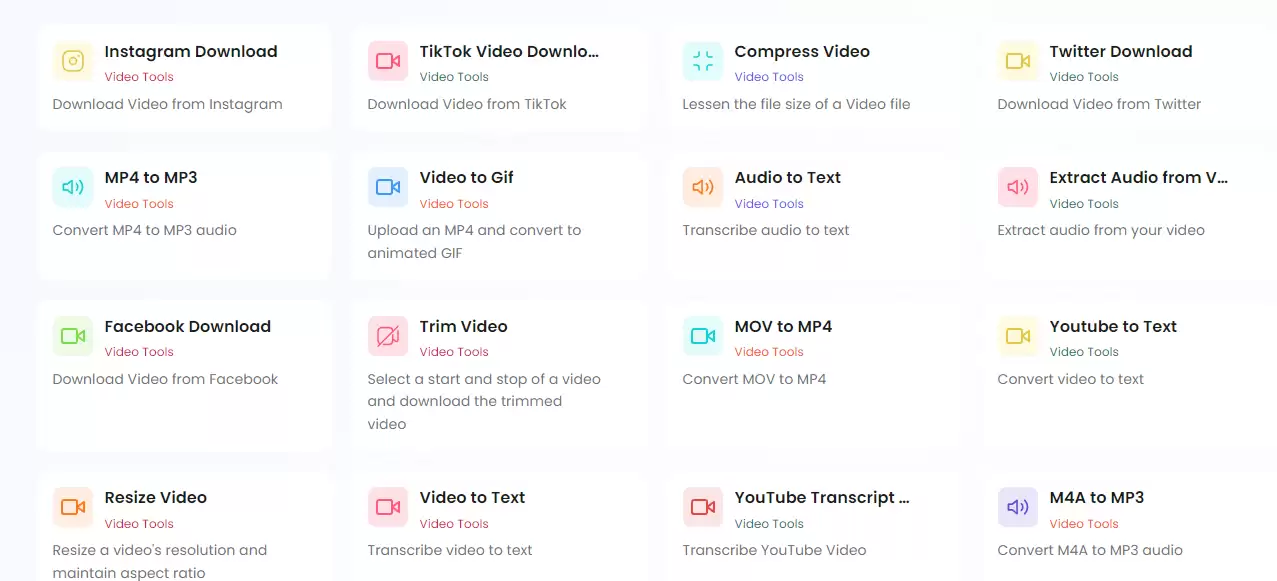
然后点击“开始转换”按钮。稍等片刻,处理完成后,将生成的MP4文件下载到本地即可。

方法四:直接修改文件后缀名
这是一种取巧但需注意的方法。操作步骤如下:
- 在电脑文件资源管理器中,选中视频文件。
- 按F2键或右键选择“重命名”。
- 将文件后缀名从原来的“.hevc”或“.h265”直接改为“.mp4”。
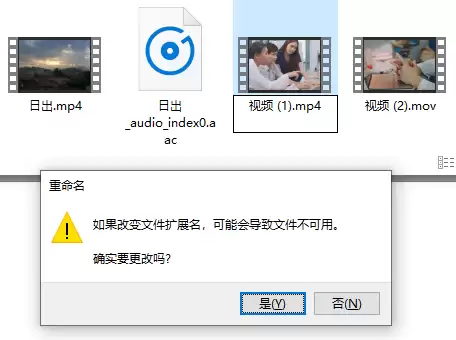
请注意:这种方法能否成功,严重依赖于播放器或设备对编码格式的识别能力。
有些设备可能无法正确解码封装在MP4容器内的H.265流,导致播放失败。
因此,它更适用于快速测试。为确保兼容性,推荐使用前三种进行重新编码转换的方法。

来源:整理自互联网
免责声明:文中图文均来自网络,如有侵权请联系删除,心愿游戏发布此文仅为传递信息,不代表心愿游戏认同其观点或证实其描述。
相关文章
更多-
- 视频无损转换技巧:保持原画质音质的3个实用方法
- 时间:2026-05-13
-

- 金舟视频格式转换器使用操作内容
- 时间:2026-02-11
-

- 金舟视频格式转换器将视频转为gif的详细步骤
- 时间:2026-02-11
-

- 金舟视频格式转换器提取视频中音频的图文教程分享
- 时间:2026-02-11
精选合集
更多大家都在玩
大家都在看
更多-

- 快手极速版如何解绑支付宝账户
- 时间:2026-05-17
-

- 快手极速版自定义快手号设置方法详细教程
- 时间:2026-05-17
-

- 惠普电脑安装 Windows 10 64 位系统详细教程
- 时间:2026-05-17
-

- 微星小飞机CPU监控显示设置教程
- 时间:2026-05-17
-

- 崩坏学园2魔女祈愿渴求之镰获取攻略与强度解析
- 时间:2026-05-17
-

- QQ飞车橘子臻选活动开启 限时获取稀有套装与座椅
- 时间:2026-05-17
-

- 限时召唤索拉利斯 潮汐守望者弈命魔牌概率提升
- 时间:2026-05-17
-

- 植物大战僵尸2新领袖强势登场无人能挡
- 时间:2026-05-17