2345好压设置文件夹分层显示的操作方法
时间:2026-05-13 | 作者:清风无痕 | 阅读:0在日常工作中,压缩软件是我们处理文件的得力助手。
它能为压缩包添加密码保护,保障文件安全。还能生成自解压文件,方便他人无需安装解压软件即可打开。
此外,软件附带的图片格式转换、媒体文件合并等实用功能,配合直观的拖拽操作,能有效提升工作效率。
不过,软件用久了,我们总希望它能更贴合个人习惯。
例如,有些用户希望文件列表能更“扁平”,将所有层级的文件直接展示出来,而不是逐层点开文件夹。
今天,我们就来讲解如何在2345好压中,轻松设置“不分层显示文件夹”功能。
第一步:启动软件
首先,请确保你的2345好压软件已经打开,并且主界面处于活动状态。
第二步:找到菜单入口
在软件窗口的右上角,找到由三条横线组成的“菜单”按钮,点击它。

第三步:进入设置中心
点击“菜单”后,会弹出一个下拉列表。请从中选择“设置”选项,这将打开软件的核心设置窗口。

第四步:定位外观选项
在设置窗口中,左侧通常有一列分类选项。请找到并点击“外观”这一项,这里掌管着软件界面的显示样式。
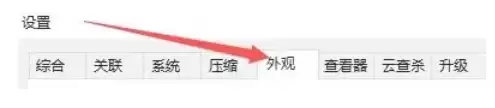
第五步:启用关键设置
进入“外观”设置页面后,仔细浏览右侧的选项。
你会发现一个名为“不分层显示文件夹”的复选框,请勾选它。
启用此选项后,软件列表中的文件夹将不再以树形结构分层展开,所有文件都会平铺展示,查找起来一目了然。
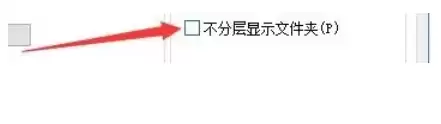
第六步:保存并生效
完成勾选后,务必点击设置窗口底部的“确定”按钮。这样,新的显示设置才会立即生效。
现在,回到主界面查看,文件夹的显示方式应该已经变成你想要的扁平化样式了。

总结与提示
整个过程非常简单,遵循以下路径即可:
- 点击“菜单”按钮
- 选择“设置”
- 进入“外观”选项
- 勾选“不分层显示文件夹”
- 点击“确定”
调整之后,软件界面会更贴合你的个人操作习惯。
如果你日后想恢复传统的分层显示,只需回到同一位置,取消勾选该选项即可。
工具顺手,才是最重要的。

免责声明:文中图文均来自网络,如有侵权请联系删除,心愿游戏发布此文仅为传递信息,不代表心愿游戏认同其观点或证实其描述。
相关文章
更多-
- 好压怎么压缩文件
- 时间:2026-10-17
-

- 好压修改解压路径的详细操作步骤
- 时间:2026-06-19
-

- 2345好压中文密码设置与解压方法详解
- 时间:2026-06-07
-

- 如何彻底关闭2345好压软件的自动更新功能
- 时间:2026-06-07
-

- 2345好压历史记录清除方法详细步骤教程
- 时间:2026-06-07
-

- 提升2345好压解压速度的实用技巧
- 时间:2026-06-07
-

- 好压分卷压缩与最小化压缩文件详细教程
- 时间:2026-05-25
-

- 好压软件压缩文件夹详细图文教程
- 时间:2026-05-25
精选合集
更多大家都在玩
大家都在看
更多-

- 蚂蚁新村小课堂今日答案10月23日 江苏溧阳的跳幡神是一种
- 时间:2026-10-23
-
- 蚂蚁新村2026年10月23日答案最新
- 时间:2026-10-23
-
- 蚂蚁庄园答案2026年10月24日
- 时间:2026-10-23
-
- 蚂蚁庄园今天答题答案2026年10月24日
- 时间:2026-10-23
-
- 蚂蚁庄园今日答案2026年10月24日
- 时间:2026-10-23
-
- 秦始皇陵地宫至今未发掘,主要原因是 蚂蚁庄园今日答案10.24
- 时间:2026-10-23
-
- 小鸡答题今天的答案是什么2026年10月24日
- 时间:2026-10-23
-
- 蚂蚁庄园每日答题答案2026年10月24日
- 时间:2026-10-23