iPhone15ProMax录屏功能失灵解决方法
时间:2026-05-13 | 作者:318050 | 阅读:0遇到iPhone 15 Pro Max录屏没反应,先别急着怀疑硬件。这事儿绝大多数时候,根源在于系统那套精细的权限配置没到位,或者控制中心的功能入口“藏”起来了。
作为苹果生态里打磨得相当成熟的机型,它的屏幕录制功能其实严格依赖几个基础授权:
- 控制中心里得有“屏幕录制”这个快捷开关;
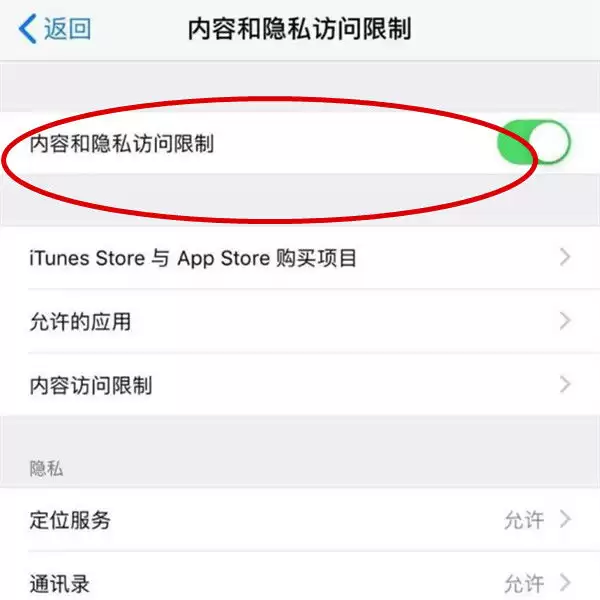
- 屏幕使用时间里的“内容与隐私访问限制”得为它开绿灯;
- 隐私设置里还得允许它使用麦克风。
除此之外,如果设备存储空间告急(比如低于5GB),系统为了自保,会主动把录屏功能给停了。当然,低电量模式、后台挂着“吃”显卡的应用,或者系统版本没跟上,也可能让录屏功能“罢工”。
这些设计,说到底都是苹果在隐私保护和系统资源调度上做的深度优化,算不上是bug。
一、精准添加并验证控制中心录屏控件
第一步,得确保录屏的“开关”就在手边。
打开【设置】→【控制中心】,在“自定义控制”列表里找找“屏幕录制”图标。如果没看见,点它旁边的“+”号,把它加到上方的“常用控制”区域里。
如果图标已经在,但点了没反应,那问题可能更深一层。
你需要回到【设置】→【屏幕使用时间】→【内容与隐私访问限制】→【允许的更改】里,确认“控制中心”这个总开关是打开的。否则,就算控制中心里有图标,它也只是一个摆设。
这一步是功能启动的“第一把钥匙”,缺一不可。
二、逐级解锁三重系统权限
权限没给够,功能自然跑不起来。你需要像过安检一样,逐层核对:
1. 检查内容限制
去【屏幕使用时间】→【内容与隐私访问限制】→【内容限制】→【允许的APP】里,确保“屏幕录制”的选项是“允许”状态。
2. 开启麦克风权限
进入【设置】→【隐私与安全性】→【麦克风】,找到“屏幕录制”这一项,把权限打开。
尤其是在你需要录制带声音的视频或通话时,这项权限要是关了,录屏按钮很可能会直接变成灰色。
3. 排查辅助功能干扰
检查一下【辅助功能】里是不是打开了“引导式访问”或“切换控制”。这些功能有时会临时接管整个系统的操作逻辑,可能会干扰录屏。排查时,可以先把它们暂时关掉试试。
三、释放存储与优化运行环境
1. 清理存储空间
手机空间太满,系统是会“闹脾气”的。官方测试数据表明,当可用空间低于5GB时,iOS 17.4及之后的版本会主动禁用录屏这类非核心功能,来确保系统本身不卡顿、不出错。
建议你打开【设置】→【通用】→【iPhone储存空间】看一眼,最好能清理出至少10GB的可用空间。
可以优先处理:
- “信息”里带的大视频附件;
- 相册里重复的HEIC格式原片;
- “文件”App里那些很久没动过的离线文档。
2. 清理后台应用
别忘了清理后台。双击Home键(或在屏幕底部上滑并停顿一下)调出多任务界面,把那些特别耗资源的应用,比如大型游戏、视频剪辑软件,彻底关掉。
这能避免后台应用抢占图形处理资源,导致录屏功能被抑制。
四、执行轻量级系统重置操作
如果上面所有步骤都试过了,录屏还是没反应,可以试试这个不会丢失数据的方法:
- 先到【设置】→【控制中心】里,把“屏幕录制”控件移除;
- 然后重启手机;
- 重启后再把它加回来。
接着,可以再去【设置】→【通用】→【传输或还原iPhone】→【还原】里,选择【还原控制中心设置】。
这个操作只会把控制中心的布局恢复成出厂默认,你的照片、App、账号信息全都原封不动。根据一些维修案例的统计,这个方法能解决大约七成以上的控件响应异常问题。
总的来说,iPhone 15 Pro Max的录屏问题,本质上是系统在调用功能前进行的一系列权限和资源检查。只要按照上面的顺序一步步排查下来,基本都能高效解决。

来源:整理自互联网
免责声明:文中图文均来自网络,如有侵权请联系删除,心愿游戏发布此文仅为传递信息,不代表心愿游戏认同其观点或证实其描述。
相关文章
更多-
- iPhone15精确查找朋友见面位置指南
- 时间:2026-07-19
-
- iPhone15降级到iOS17.3.1的详细教程
- 时间:2026-07-19
-
- iPhone15听歌识曲技巧快速识别周围正在播放歌曲
- 时间:2026-06-29
-
- 苹果iPhone 15 Pro应用加密设置方法
- 时间:2026-06-27
-
- iPhone15即将发布 为何还有很多人买iPhone14
- 时间:2026-06-27
-
- iPhone15系列有哪些颜色 各机型配色全汇总
- 时间:2026-06-06
-
- iPhone旧机数据迁移到iPhone15的完整步骤指南
- 时间:2026-05-27
-
- iPhone15系列涨价2000元后销量预测与市场分析
- 时间:2026-05-26
精选合集
更多大家都在玩
热门话题
大家都在看
更多-

- iOS 13.5.1电池续航差是电池耗电问题吗
- 时间:2026-07-25
-

- 苹果教育优惠开启 附购买攻略
- 时间:2026-07-25
-

- 苹果iOS 14 beta 2 测试版主要更新内容:除细节变化外修复多项Bug
- 时间:2026-07-25
-

- iOS 14 beta 2 是否解决内存占用过多问题?
- 时间:2026-07-25
-

- 受欢迎的奥特曼游戏有哪些
- 时间:2026-07-25
-

- iOS 14信息应用5大更新变化
- 时间:2026-07-25
-

- iOS 14正式版上线时间公布 官方全新介绍
- 时间:2026-07-25
-

- 最新苹果iOS 14 Beta 2版本更新内容全解析与升级教程
- 时间:2026-07-25