Win7系统音量图标消失如何修复未安装音频程序问题
时间:2026-05-13 | 作者:318050 | 阅读:0不少还在使用Windows 7的朋友可能遇到过这种情况:
电脑明明有声音,但任务栏右下角的喇叭图标却不见了。
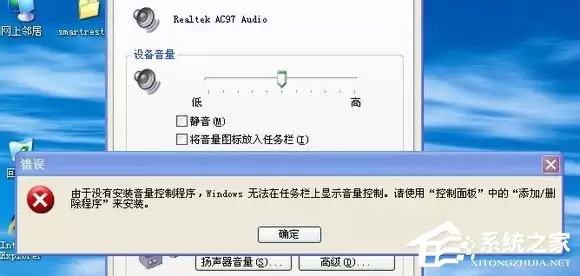
去控制面板想勾选“将音量图标放入任务栏”,系统却提示:“由于没有安装音量控制程序,Windows无法在任务栏上显示音量控制”。
这到底是怎么回事,又该如何解决?我们今天就来把这个问题捋清楚。
问题根源与解决方案
这个问题的核心,通常是系统里负责音量图标的某个关键文件或服务出了状况。
别担心,解决方法并不复杂。我们从最可能的原因开始,一步步来排查。
方案一:修复丢失的系统文件
最可能的原因是系统丢失了 sndvol32.exe 这个关键文件。它的标准路径在 C:WINDOWSsystem32 目录下。
你可以尝试以下几种方式找回它:
- 从另一台正常的Windows 7电脑上,复制这个文件过来。
- 如果你有系统安装光盘,可以在光盘里找到名为
sndvol32.ex_的文件。复制到system32文件夹后,将其重命名为sndvol32.exe。 - 也可以从可靠的渠道下载这个文件,然后放到上述目录中。
完成文件放置后,直接运行它试试看。
方案二:使用专用修复工具
如果手动找文件觉得麻烦,网络上也有一些现成的“修复小喇叭工具”。
这类软件通常无需安装,下载后双击打开,按照界面提示操作即可,相对省心。
方案三:检查相关系统服务
有时候,问题可能出在相关的系统服务被禁用了。
你可以按以下步骤检查:
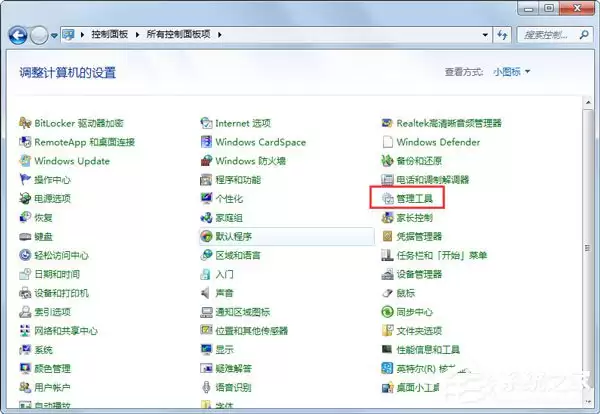
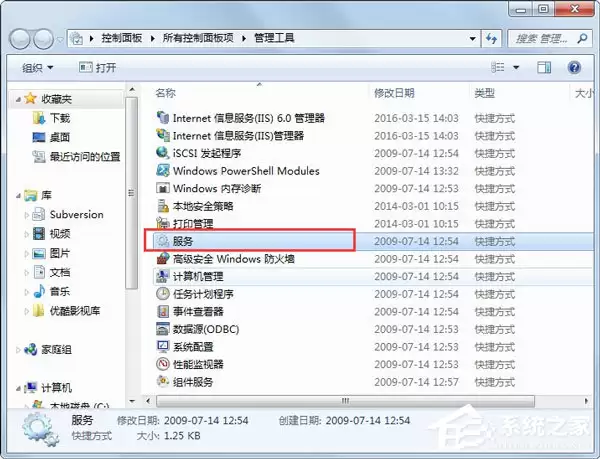
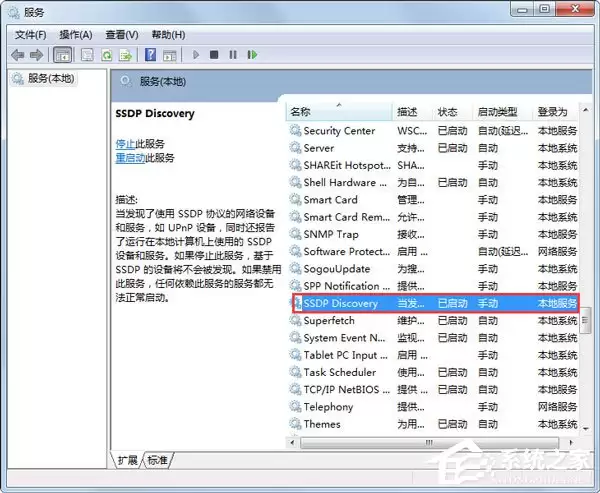
- 打开「控制面板」->「管理工具」->「服务」。
- 在服务列表中找到 “SSDP Discovery Service” 和 “Universal Plug and Play Device Host” 这两项。
- 分别右键点击它们,选择「属性」。
- 将「启动类型」设置为 “已禁用”,然后重启电脑。
方案四:修改注册表启动项
如果重启后,音量图标仍然没有出现,那可能是注册表里的启动项被删除了。
这时,我们需要手动把它加回去:
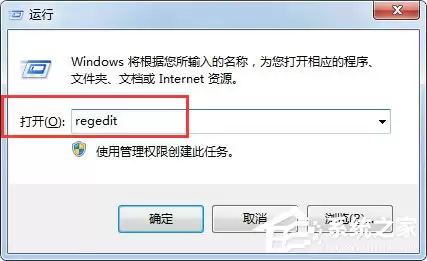
- 点击「开始」菜单,在搜索框输入
regedit并回车,打开注册表编辑器。 - 依次展开左侧目录树:
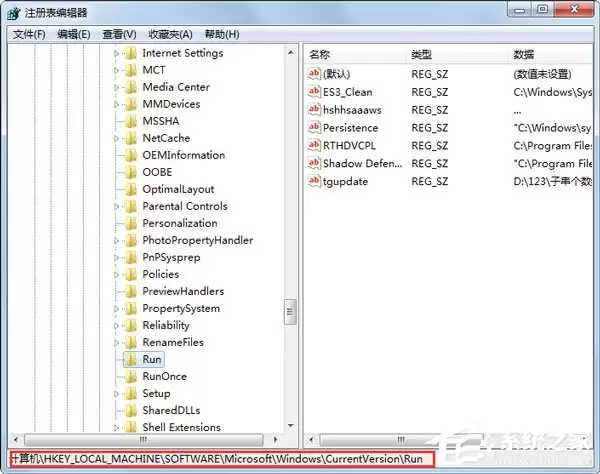
HKEY_LOCAL_MACHINESOFTWAREMicrosoftWindowsCurrentVersionRun - 在右侧窗口空白处右键,选择「新建」->「字符串值」,将其命名为
Systray。 - 双击这个新建的
Systray字符串,将其「数值数据」修改为:c:windowssystem32Systray.exe
完成修改后关闭注册表,再次重启电脑,音量图标应该就能回来了。
总结
以上就是针对Windows 7系统任务栏音量图标消失的几种主流解决方法。
一般来说,按照从方案一到方案四的顺序尝试,问题大多都能解决。
请注意:操作注册表前需谨慎。如果对某一步不确定,可以先搜索更详细的图文教程参考。
希望这些方法能帮你找回那个熟悉的小喇叭。

来源:整理自互联网
免责声明:文中图文均来自网络,如有侵权请联系删除,心愿游戏发布此文仅为传递信息,不代表心愿游戏认同其观点或证实其描述。
相关文章
更多-

- 荣耀20动态照片保存位置与查看方法
- 时间:2026-05-14
-

- 瑞声达助听器调节音量是否会影响音质解析
- 时间:2026-05-14
-

- 小户型家用投影仪选购指南与避坑技巧
- 时间:2026-05-14
-
- 云票助手自动启动关闭方法详解
- 时间:2026-05-14
-
- Cinema 4D临摹电视台标志详细步骤教程
- 时间:2026-05-14
-

- 畅言普通话个人信息修改指南 个人资料编辑步骤详解
- 时间:2026-05-14
-

- 茄子免费小说手机版阅读喜好设置详细教程
- 时间:2026-05-14
-

- MySQL中find_in_set函数执行错误排查方法
- 时间:2026-05-14
精选合集
更多大家都在玩
热门话题
大家都在看
更多-

- 唯美古风女生网名100个|怎么取?附精选推荐
- 时间:2026-05-14
-

- 高冷女生网名100个 | 怎么选?为什么好听?
- 时间:2026-05-14
-

- 女生英文网名怎么选?100个好听又有质感的推荐
- 时间:2026-05-14
-

-

- 【伤感女生网名】100个寝室文案,一听就想哭
- 时间:2026-05-14
-

- 白云系可爱女生网名精选100个|附含义与灵感
- 时间:2026-05-14
-

- 伤感网名女生精选100个 | 含义、灵感与选择指南
- 时间:2026-05-14
-

- 极限竞速地平线6三菱EVO3获取攻略 全车房宝物位置详解
- 时间:2026-05-14