云票助手自动启动关闭方法详解
时间:2026-05-14 | 作者:318050 | 阅读:0云票助手为用户处理发票事务带来了便利,但其自动启动功能有时也会带来困扰。关闭自动启动并不复杂,下面详细介绍几种常见的操作方法。
一、通过系统设置关闭启动项
此方法通过系统自带工具完成,操作直接。
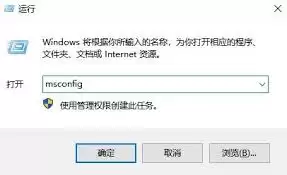
首先,同时按下键盘上的 “Win + R” 组合键,打开“运行”对话框。
然后,在对话框中输入 “msconfig” 并回车,打开“系统配置”窗口。
在窗口中,切换到 “启动” 选项卡。找到云票助手的相关启动项,取消其前面的勾选。
最后,点击“确定”保存。重启电脑后,云票助手便不会自动启动。
二、在任务管理器中禁用启动
任务管理器是Windows系统的实用工具,适合管理启动项。
同时按下 “Ctrl + Shift + Esc”,快速打开任务管理器。
切换到顶部的 “启动” 选项卡,列表会显示所有开机自启的应用及其影响。
找到“云票助手”,右键点击它,在菜单中选择 “禁用” 即可取消其自动启动。
三、通过软件自身设置关闭
这是最“治本”的方法,直接在云票助手软件内设置。
打开云票助手,在软件界面右上角或菜单栏中,找到“设置”、“选项”或“偏好设置”。
进入后,仔细查找关于 “开机自动启动” 或 “随系统启动” 的选项。
将其关闭即可。此设置由软件自身保存,一劳永逸。
四、卸载软件时彻底取消关联
若不再需要云票助手,卸载是最彻底的方法。
打开 “控制面板”,找到 “程序和功能”(新版Windows中可能是“应用程序”)。
在程序列表中找到“云票助手”,点击选择“卸载”。
在卸载过程中,注意安装程序的提示步骤,确保取消所有与自动启动相关的勾选,然后完成卸载。
以上是关闭云票助手自动启动的几种主流方法。您可以根据使用习惯选择最顺手的方式。管理好开机启动项,能让电脑启动和运行更清爽高效。

来源:整理自互联网
免责声明:文中图文均来自网络,如有侵权请联系删除,心愿游戏发布此文仅为传递信息,不代表心愿游戏认同其观点或证实其描述。
相关文章
更多-
- 除湿机定时功能设置指南与选购技巧
- 时间:2026-05-14
-
- SketchUp多条短线快速连接成整面域的方法
- 时间:2026-05-14
-
- 同步助手数据导入导出教程与使用技巧详解
- 时间:2026-05-14
-

- CrazyGames官网在线游戏入口 免费网页游戏秒玩合集
- 时间:2026-05-14
-
- 枪炮公主与勇者爆裂霰弹枪强度解析及实战应用指南
- 时间:2026-05-14
-

- CrazyGames免费在线游戏网页版入口无需下载直接玩
- 时间:2026-05-14
-
- 我的世界JS模组奔跑移动操作快捷键指南
- 时间:2026-05-14
-

- SBTI测试入口无法打开的解决方法与处理步骤
- 时间:2026-05-14
精选合集
更多大家都在玩
热门话题
大家都在看
更多-

- 唯美古风女生网名100个|怎么取?附精选推荐
- 时间:2026-05-14
-

- 高冷女生网名100个 | 怎么选?为什么好听?
- 时间:2026-05-14
-

- 女生英文网名怎么选?100个好听又有质感的推荐
- 时间:2026-05-14
-

-

- 【伤感女生网名】100个寝室文案,一听就想哭
- 时间:2026-05-14
-

- 白云系可爱女生网名精选100个|附含义与灵感
- 时间:2026-05-14
-

- 伤感网名女生精选100个 | 含义、灵感与选择指南
- 时间:2026-05-14
-

- 极限竞速地平线6三菱EVO3获取攻略 全车房宝物位置详解
- 时间:2026-05-14