影音先锋文件关联设置方法详解
时间:2026-05-13 | 作者:清风无痕 | 阅读:0影音先锋文件关联设置指南
影音先锋是一款功能全面的视频播放软件。它支持丰富的格式,播放体验流畅,深受用户喜爱。
许多用户在安装后,希望将其设为特定视频格式的默认播放器。这需要通过“文件关联”设置来实现。
具体该如何操作呢?下面我们一步步来看。

如何设置文件关联?
整个过程非常直观,主要分为四个步骤:
- 启动软件
- 进入设置
- 选择格式
- 保存生效
第一步:启动影音先锋播放器
首先,请确保你已在电脑上安装并成功打开了影音先锋播放器。这是进行所有设置的前提。
第二步:找到设置入口
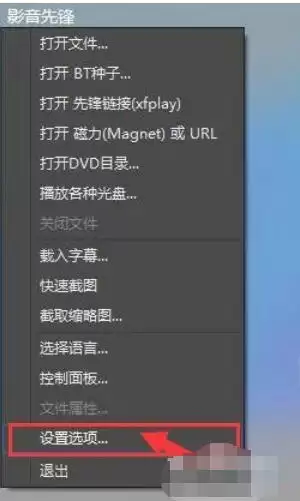
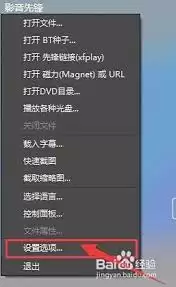
在播放器主界面的左上角,你会看到“影音先锋”字样。
点击它,会弹出一个下拉菜单。从中选择“设置选项”,即可进入软件的核心设置面板。
第三步:精准设置关联格式
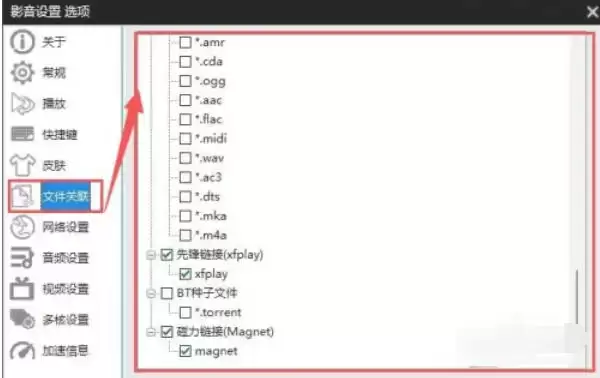
进入设置界面后,请将注意力放在左侧菜单栏。
找到并点击“文件关联”这个选项。
此时,右侧区域会列出影音先锋支持关联的所有视频、音频等文件格式。
你可以根据个人需求自由勾选:
- 关联格式:如果你想让它成为MP4文件的默认播放器,就在列表中找到并勾选MP4格式。
- 取消关联:如果你想取消它对某种格式(比如FLV)的关联,只需找到对应分类,取消勾选即可。
第四步:保存并应用设置
所有选择调整完毕后,别忘了点击窗口下方的“应用”或者“确定”按钮。
这样,你的设置才会被保存下来并立即生效。
设置完成
完成以上步骤后,当你再次双击电脑上对应格式的视频文件时,系统就会默认使用影音先锋来打开了。
这个功能让你能更便捷地管理自己的影音播放体验。

免责声明:文中图文均来自网络,如有侵权请联系删除,心愿游戏发布此文仅为传递信息,不代表心愿游戏认同其观点或证实其描述。
相关文章
更多-

- 影音先锋电影资源怎么搜索获取更方便
- 时间:2026-08-17
-
- 影音先锋视频观看详细教程
- 时间:2026-07-23
-
- 影音先锋电影资源搜索方法指南
- 时间:2026-07-14
-

- 影音先锋怎么搜片 快速找到电影资源的方法
- 时间:2026-06-17
-

- 影音先锋快捷键设置方法详细图文教程
- 时间:2026-05-28
-

- 如何彻底删除影音先锋播放历史记录
- 时间:2026-05-28
-
- 影音先锋截图保存路径设置教程
- 时间:2026-05-26
-

- 影音先锋影片搜索方法详解
- 时间:2026-05-13
精选合集
更多大家都在玩
热门话题
大家都在看
更多-

- 蚂蚁新村小课堂今日答案9月29日 有鸟有鸟群纸鸢因风假势童子牵描写的是什么场景
- 时间:2026-09-29
-
- 蚂蚁新村2026年9月29日答案最新
- 时间:2026-09-29
-
- 蚂蚁庄园答案2026年9月30日
- 时间:2026-09-29
-
- 蚂蚁庄园今天答题答案2026年9月30日
- 时间:2026-09-29
-
- 蚂蚁庄园今日答案2026年9月30日
- 时间:2026-09-29
-
- 用饮料瓶装酱油会影响健康吗 蚂蚁庄园今日答案9.30
- 时间:2026-09-29
-
- 小鸡答题今天的答案是什么2026年9月30日
- 时间:2026-09-29
-
- 蚂蚁庄园每日答题答案2026年9月30日
- 时间:2026-09-29